Motion Prompt 實測:動畫都有名字,用自己的資料做出跳動圖表
想請 AI 做動畫卻不知道怎麼說?我用 Motion Prompt 把自己的時間紀錄做成跳動圖表,再把挑好的 9 個動畫詞存成一個連結,指令原文都附上。

⏱️ 一分鐘教你一個 AI 工具技巧|第 21 集 · 看全系列 ›
更新時間:2026.11.11(依 2026.11 實測與網站首頁核對撰寫)
Motion Prompt 是一個動畫詞彙網站,網站列出 192 種動畫,每一種都有名字和可以複製的提示詞,想請 AI 做動畫時,可以直接用名字和提示詞交代。
這篇用我自己的資料做出一個跳動的圖表,再把挑好的 9 個動畫詞存成一個連結。以下是我 2026.11 的實際操作,你可以用同樣的做法拿自己的資料試試。第一次聽到 Motion Prompt 的話,可以先看第 20 集的介紹篇 Reel。
📱 這系列的 Reel 都在 IG|@pinkjhs.life,下一集不漏接 立即追蹤 IG ›💡 快速摘要(TL;DR|2026.11 實測)
- 這是什麼:Motion Prompt 是 @showheyohtaki 做的動畫詞彙網站(MIT 授權);每個動畫都有名字、動態示意和可以複製的提示詞。
- 怎麼開始:打開網站,點一個效果,按 Copy prompt,貼給 Claude。網站另外提供「Install as a skill」的裝法,我這次沒用。
- 我做的:在提示詞後面接上我自己 10 月的時間紀錄,加兩行要求(Count-up 和 Stagger),做出總時數跳到 175.3 h、10 根長條由左到右升起的動畫。
- 存起來:9 個詞各按一次 Pick,再按 Copy link,得到一個連結;下次點開,這 9 個已經選好。連結只記住選了哪幾個。
- 試過的環境:Claude(Sonnet 5.5);其他 AI 沒試。
✍️ 真人實測宣告
本文根據作者 2026.11 的操作錄影與截圖撰寫,示範資料是作者自己 10 月的時間紀錄;截圖裡網站自己的範例數字(例如 2,283)不是實測。作者只用 Claude 試過,其他 AI 沒試。
📑 快速導覽目錄
- 🧩 ① 怎麼開始:開網站,點效果,Copy prompt
- 📋 ② 指令懶人包:2 段直接複製
- ✨ ③ 效果展示:我的資料跳上去,9 個詞存成一個連結
- ❓ 常見問題 FAQ
- ⏱️ 一分鐘版
- 💡 結語:先挑名字,再交代資料
🧩 ① 怎麼開始:開網站,點效果,Copy prompt
這個網站不用安裝,打開就能用,網址是 showheyohtaki.github.io/motion-prompt。網站右上角有 JA、EN 兩種介面可以切換(見 FAQ 第 2 題)。
第 1 步:打開網站,點一個效果
首頁第一屏是標題和安裝說明,往下是一整面效果卡片,每張卡片有編號、英文名和日文名,右上角有一顆 Pick 鈕。我這次先點的是 Count-up(#007),因為我想讓一個數字跳上去。
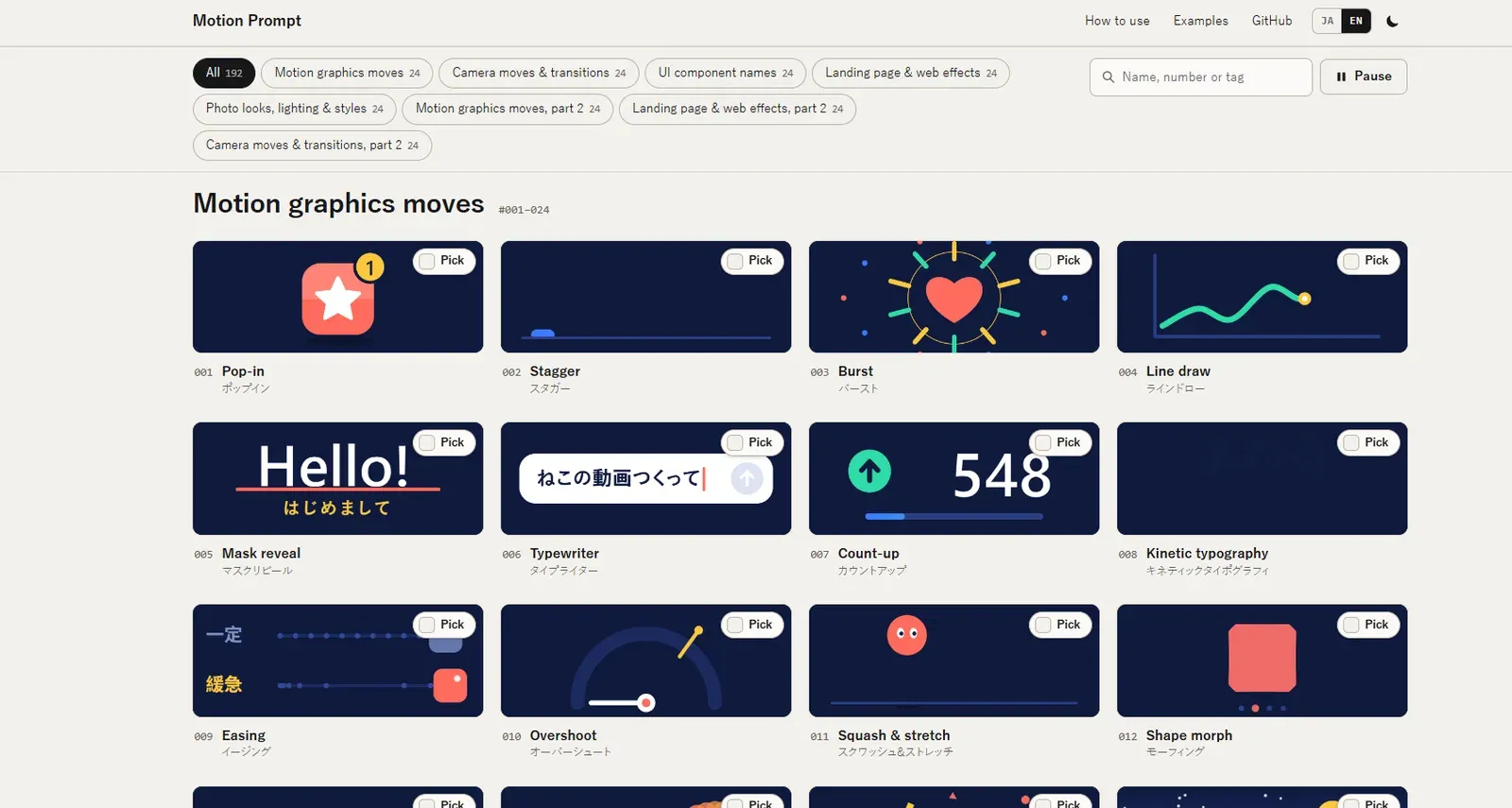
圖說:網站首頁的效果卡片,每張有編號、英文名與日文名,右上角是 Pick 鈕。卡片上的 548 是網站的範例數字,不是我的資料。
第 2 步:按 Copy prompt
點進卡片會跳出詳細頁,右邊紅色的按鈕就是 Copy prompt,按下去,整段提示詞就複製好了。詳細頁上還有 Copy code、View code 和一個 Pick 勾選框,這次我只用到 Copy prompt 和 Pick。
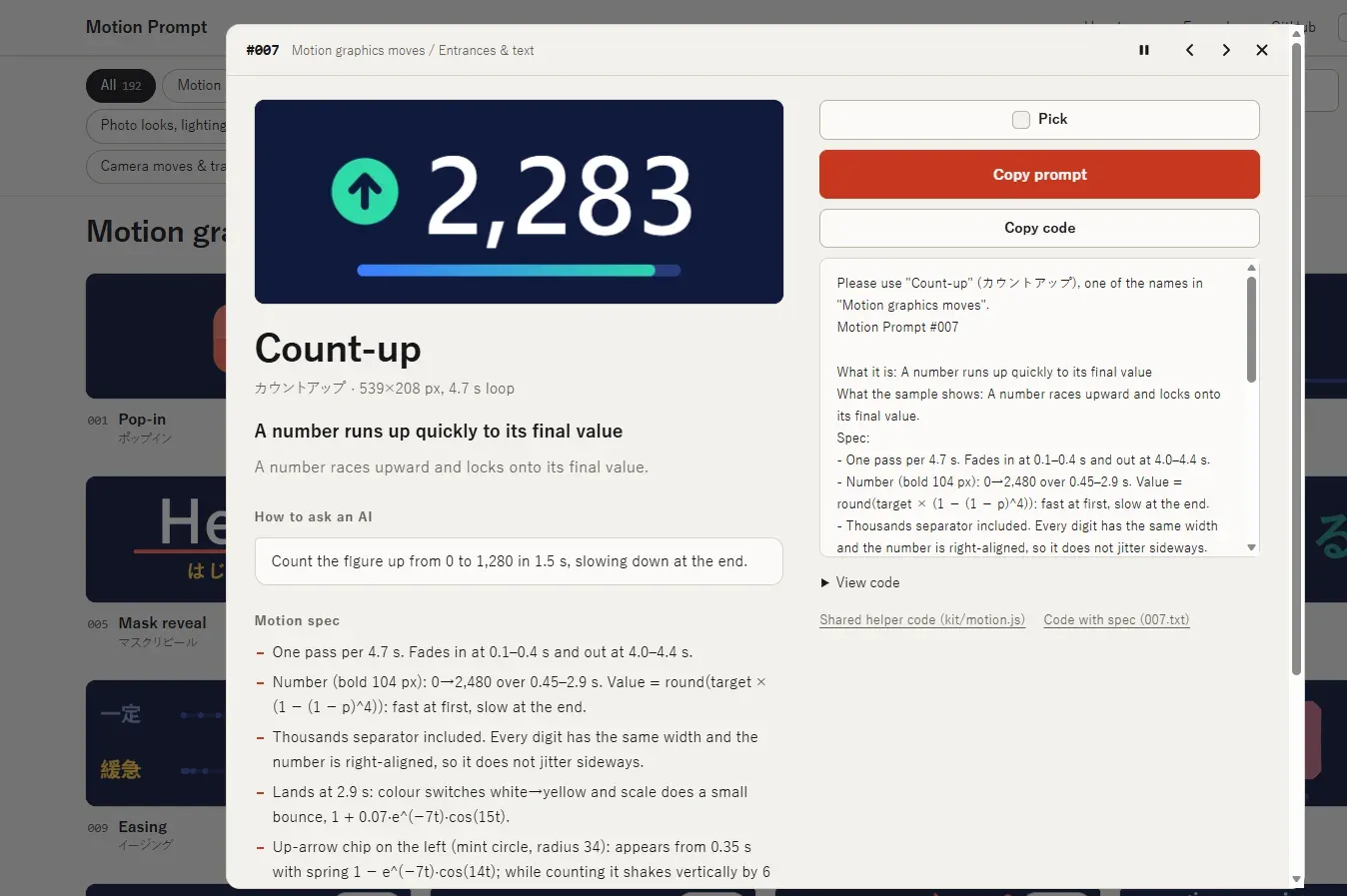
圖說:Count-up(#007)的詳細頁,右邊紅色按鈕是 Copy prompt。畫面上的 2,283、1,280 是網站的範例數字,不是我的資料。
第 3 步:貼給 Claude
把複製好的提示詞貼進 Claude 的對話框,在後面接上自己的要求和資料(下一章有我貼的原文)。複製出來的提示詞是英文的,結尾有一句 Keep the shapes, timing and easing values of the reference implementation as they are, and change only the text, colours and assets to fit what I am making.,意思是參考實作的形狀、時間和緩動照原樣保留,只換成我要做的文字、顏色和素材,所以我們要補的就是「換成什麼」。我只用 Claude 試過,其他 AI 沒試。
網站另外提供的裝法
網站首頁還有一塊「Install as a skill」,給的指令是 npx skills add showheyohtaki/motion-prompt。這個裝法我這次沒用,沒有實測,所以不寫步驟(見 FAQ 第 4 題)。
怎麼確認成功:貼給 Claude 之後,它做出一個會動的畫面,數字真的往上跳,就是成功了,成果見 ③ 效果展示。
📋 ② 指令懶人包:2 段直接複製
指令 1 貼在 Claude 的對話框,指令 2 是一個網址,貼在瀏覽器的網址列。把【 】換成自己的內容。
指令 1:接在 Copy prompt 後面的要求
先貼上網站的 Copy prompt,再把下面這幾段接在後面。這是我實際貼的,原文照放:
用 Count-up,把下面的總時數從 0 跳到 175.3,1.5 秒,最後慢慢停下來,標籤寫「已分類的活動時數(不含睡眠)」。
再用 Stagger 讓下面 10 個 Tag 的長條由左到右依序升起,每根間隔 0.08 秒。
做成一個 HTML,用 Canvas 2D,畫面只依時間決定。
資料(單位:小時):
「資料」後面我接的是 10 個 Tag 的時數,每個 Tag 是「名稱 數字」,中間用斜線隔開。這兩行要求的分工是:Count-up 管上面那個大數字,Stagger 管下面那排長條,兩個動畫詞一起交代。
換成你自己的資料,可以這樣改:
用 Count-up,把下面的總數從 0 跳到【你的總數】,1.5 秒,最後慢慢停下來,標籤寫「【你的標籤】」。
再用 Stagger 讓下面【幾】個【項目】的長條由左到右依序升起,每根間隔 0.08 秒。
做成一個 HTML,用 Canvas 2D,畫面只依時間決定。
資料(單位:【你的單位】):【項目一】 【數字】 / 【項目二】 【數字】 / 【項目三】 【數字】
指令 2:把挑好的詞存成連結
在網站每個想留的效果按 Pick,頁面下方會出現已選清單,按 Copy link to this selection 就會複製一個連結。我挑的 9 個詞,連結長這樣,直接貼進瀏覽器就能打開:
https://showheyohtaki.github.io/motion-prompt/?pick=002,125,126,001,006,007,003,005,123按下 Pick 之後,卡片外框會變紅、右上角變成 Picked。下面這張只是示範選取狀態,卡片不是我挑的那 9 個。
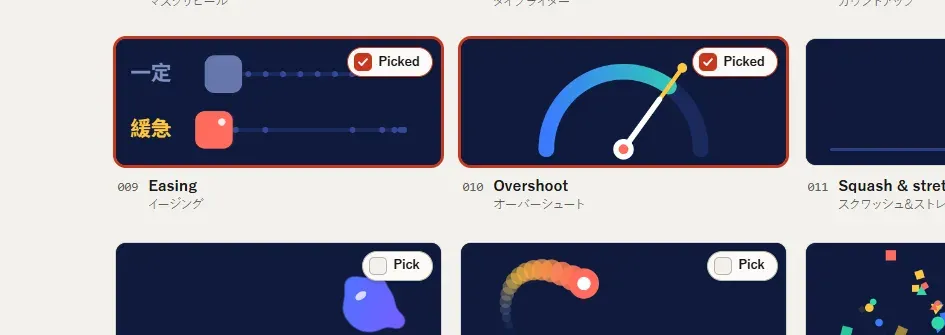
圖說:按下 Pick 後,卡片外框變紅、右上角變成 Picked。這張是示範選取狀態,卡片不是我挑的那 9 個。
按 Copy link to this selection 之後得到的連結,pick= 後面是 9 個編號,順序跟我按 Pick 的順序一樣:

圖說:Copy link 得到的連結,pick= 後面是我選的 9 個詞的編號。
✨ ③ 效果展示:我的資料跳上去,9 個詞存成一個連結
我的資料:總時數跳上去,10 根長條依序升起
我把自己 2026 年 10 月的時間紀錄貼進去,加上指令 1 那兩行要求。Claude 做出來的畫面是:上面的大數字從 0 一路跳到 175.3 h,下面 10 根長條由左到右依序升起。1.5 秒和 0.08 秒都是我在指令裡寫的,我沒有另外量過畫面實際花多久。
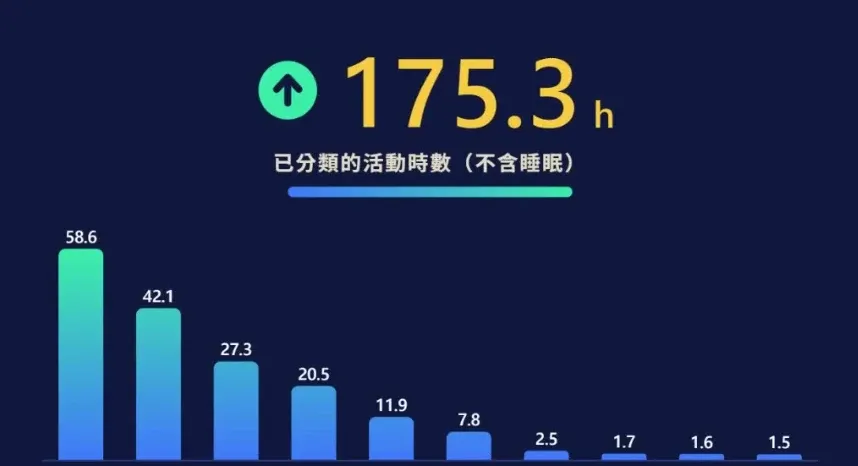
圖說:Claude 做出來的畫面,擷自我的螢幕錄影,資料是我 2026.10 的時間紀錄。長條下方的名稱列已裁掉。
我挑的 9 個動畫詞
下面是我按 Pick 挑的 9 個詞,白話是我照網站每個效果的說明整理的。這 9 個只是我自己挑的,網站其他的詞我沒有逐一試。
| 順序 | 名稱 | 白話 |
|---|---|---|
| 01 | Stagger | 一個接一個出現 |
| 02 | Pulse | 像心跳一樣一縮一放 |
| 03 | Motion path | 沿著路線移動 |
| 04 | Pop-in | 彈一下跳出來 |
| 05 | Typewriter | 一個字一個字打出來 |
| 06 | Count-up | 數字往上跳 |
| 07 | Burst | 往四周迸開 |
| 08 | Mask reveal | 從邊線後面升起來 |
| 09 | Bounce | 掉下來越彈越低 |
打開連結:9 個都選好了
把指令 2 的連結貼進瀏覽器打開,頁面下方的選取列直接寫著 9 picked,Stagger、Pulse、Motion path 到 Bounce 依序排好,不用再一個一個重選。
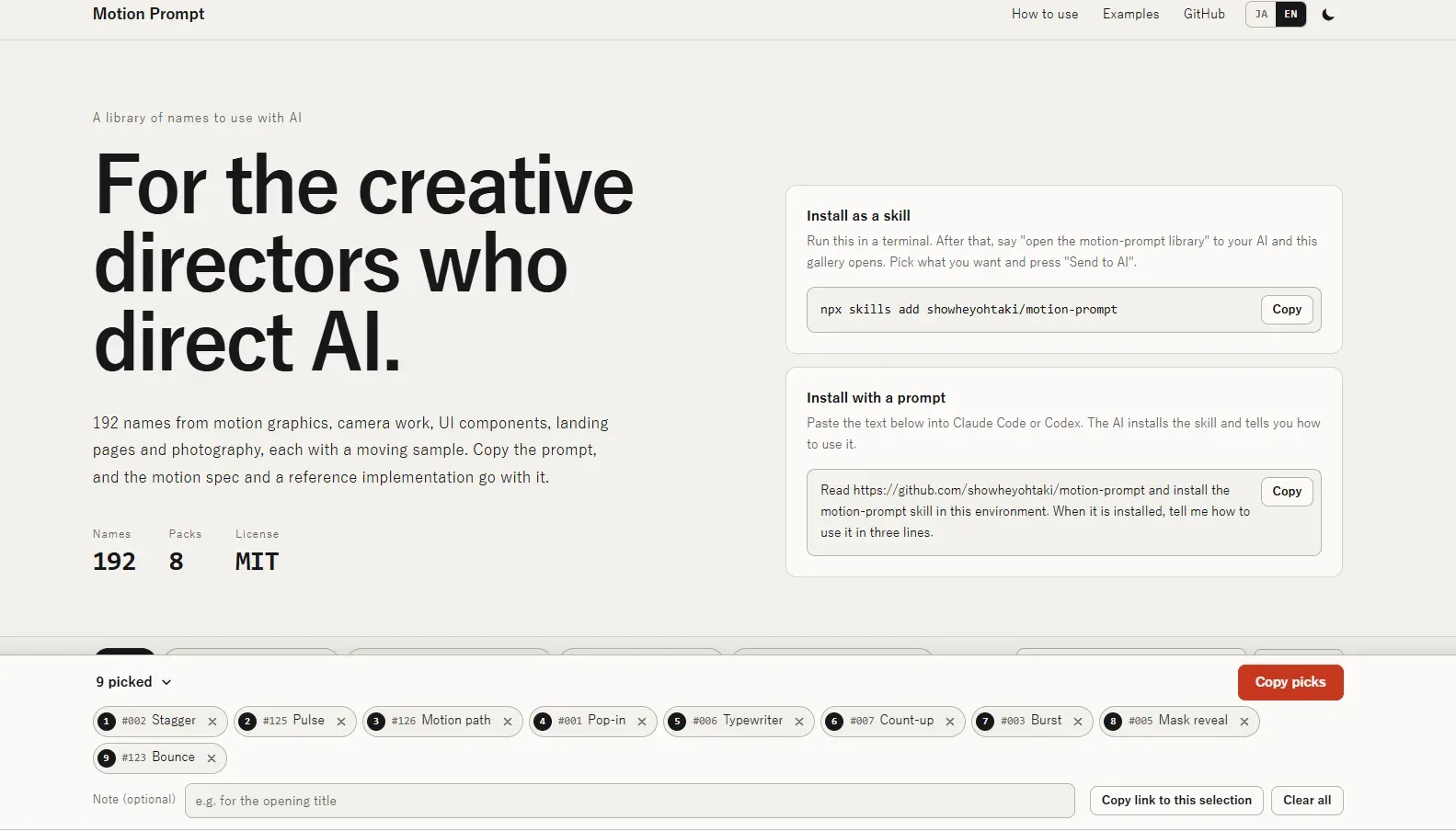
圖說:打開連結後,選取列顯示 9 picked,按我按 Pick 的順序排好。
❓ 常見問題 FAQ
網站要錢嗎?
網站首頁標示的授權是 MIT。價格的部分,我看到的首頁資訊沒有寫,所以這篇不回答要不要付費。
看不懂英文或日文怎麼辦?
網站本身只有 EN 和 JA 兩種介面,右上角可以切換,沒有中文介面。我有用瀏覽器內建的翻譯看過中文版面。複製出來的提示詞是英文,貼給 Claude 的時候我沒有改,只在後面加上我的中文要求。
Pick 連結會記住什麼?
我實測看到的是:連結網址裡 pick= 後面只有編號(我的是 002,125,126,001,006,007,003,005,123),打開之後網站依這些編號把對應的詞標成已選,順序跟我按 Pick 的順序一樣。它記的是選了哪幾個,連結裡沒有我的資料,也沒有我寫的指令。選取列另有一個選填的備註欄,我沒用。
Skill 的裝法我可以用嗎?
網站首頁有「Install as a skill」,給的指令是 npx skills add showheyohtaki/motion-prompt,旁邊寫裝好之後對 AI 說 open the motion-prompt library,就會開出圖庫。這個裝法我這次沒用,沒有實測,所以不寫步驟,也不保證在你的環境能跑。這篇全程用的是複製提示詞貼給 Claude。
一定要用 Claude 嗎?
我是用 Claude,輸入框右下角寫的是 Sonnet 5.5。其他 AI 我沒試過,不寫。我是把網站的提示詞整段貼進去,在後面接上我的要求和資料。
長條上的數字為什麼一直在變?
我看到的是:長條升起的過程中,上面的數字會先顯示中間值,最後才停在我貼的數字。我的指令裡沒有要求它這樣做,所以不確定能不能關掉,要不要它只顯示最後的數字,可以自己在指令裡加一句試試,我沒試。
做出來的是影片檔嗎?
不是。我請它做成一個 HTML(指令的第三行),看到的是網頁上的動畫。我是用螢幕錄影把它錄下來,才放進 Reel;你要放進影片或貼文,也得自己錄。
⏱️ 一分鐘版
一分鐘看怎麼用自己的資料做出跳動圖表,再用 Pick 一次挑好 9 個動畫詞、存成一個連結。
【待補:Reel 嵌入,發布後補】
⏱️ 本系列「一分鐘教你一個 AI 工具技巧」
- 前導集:Claude Chat 跟 Cowork 合併了
- 第 1 集:IG 貼文圖字體一致性
- 第 2 集:Reels 加動畫實測:Claude 六輪改稿,全用講的
- 第 3 集:Claude Code 必裝 3 個 MCP
- 第 4 集:複製自己的聲音
- 第 5 集:一支 Reel 背後用了 5 個 AI 工具(整理在 AI 工作流入口頁)
- 第 6 集:Claude 必裝 3 個 Skill
- 第 7 集:Claude 模型怎麼選最省
- 第 8 集:讓網頁變好看的 2 個 Skill
- 第 9 集:生日月優惠信一次整理
- 第 10 集:Claude 儀表板
- 第 11 集:Claude 寫 Python 畫 Reels 動畫
- 第 12 集:信用卡帳單整理成一張表
- 第 14 集:Archify 自動畫系統架構圖
- 第 15 集:DESIGN.md 把網頁換成 Airbnb、Spotify、Nike 風
- 第 16 集:Graphify 讓 Claude 讀完專案畫出一張知識圖
- 第 17 集:Claude 聊很長,先存這 3 招內建指令
- 第 18 集:Diagram Design 一句話畫圖實測
- 第 19 集:Claude 改程式,先存這 3 招:/plan、/verify、/rewind
- 第 21 集:Motion Prompt 用自己的資料做跳動圖表(本篇)
👉 看全系列
💡 結語:先挑名字,再交代資料
整件事只有三步:開網站點一個效果、按 Copy prompt 貼給 Claude 並接上自己的資料和要求,最後把挑好的詞按 Pick 存成連結。下次想做動畫,打開連結,挑好的詞都在。
Motion Prompt by @showheyohtaki(MIT)
遇到這類問題,問 AI 就對了。
這個系列每一集的完整整理,都收在 AI 工作流入口頁。
💡 延伸閱讀:
👉 Opus 5.5 加動畫實測:Claude 寫 Python 畫 Reels 動畫
👉 系統圖不用自己拉框框|Diagram Design 一句話畫圖實測