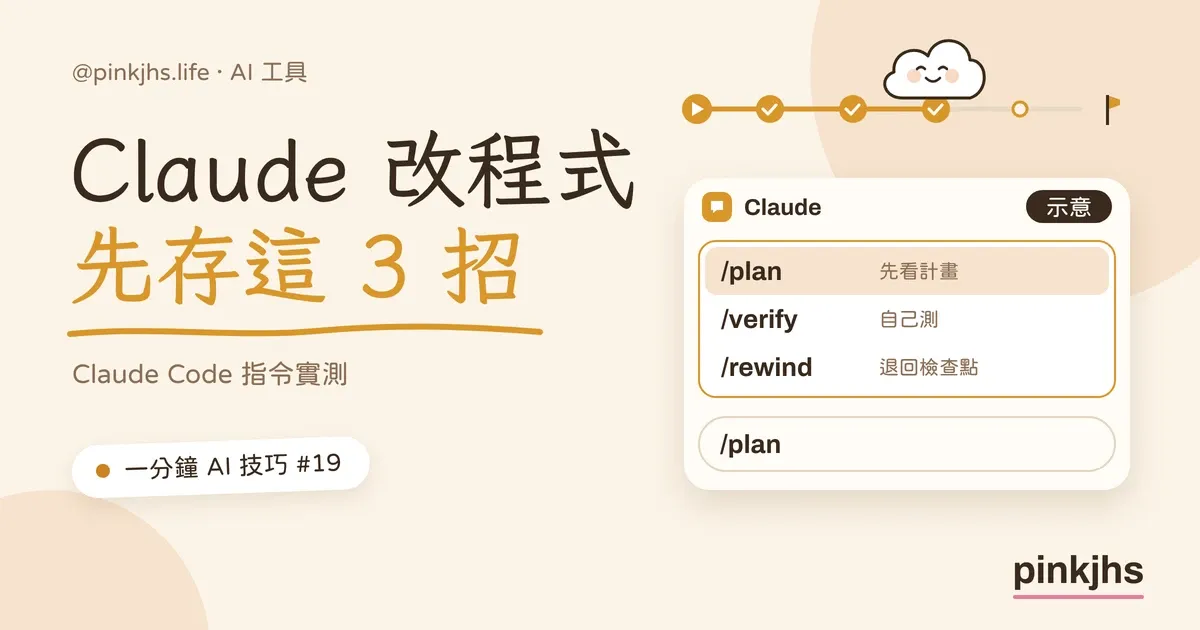
Claude 改程式,先存這 3 招:/plan、/verify、/rewind
Claude 改程式改壞了怎麼辦?/plan 改之前先看計畫、/verify 改完叫它自己測(網頁專案會開瀏覽器)、/rewind 退回檢查點。桌面版實測,附不會還原的限制。
⏱️ 一分鐘教你一個 AI 工具技巧|第 19 集 · 看全系列 ›
更新時間:2026.11.01(桌面版實測)
第 17 集(上一個講 Claude 指令的主題)講的是 Claude 聊很長的時候要先存的 3 招(第 17 集:Claude 聊很長,先存這 3 招|/context、/compact、/btw 內建指令實測)。這一集換成另一個常見的痛點:叫 Claude 改程式,它一口氣改了一堆,結果畫面壞了,不知道哪裡被動過。這篇文章要存的 3 招都是在 Claude Code 的輸入框打的斜線指令:/plan 改之前先讓它列計畫、/verify 改完叫它自己測一輪(網頁專案才會開瀏覽器)、/rewind 真的改壞了退回之前的檢查點。
以下是我 2026.10.30 在 Claude 桌面版新開的 Code 工作階段實際跑的畫面,示範對象是一個咖啡店的單頁網站(檔案放在 C:\demo\cafe)。你可以拿自己的專案打同樣的指令確認。
💡 快速摘要(TL;DR|2026.10 實測)
- 這是什麼:3 個在 Claude Code 輸入框打的斜線指令,對應改程式的三個時間點:改之前用
/plan先看計畫,改完用/verify叫它自己測(網頁專案才會開瀏覽器),改壞了用/rewind退回檢查點。/plan與/rewind是指令,/verify是 Claude Code 附帶的 skill,官方文件寫它只在你手動呼叫時才跑。 - 怎麼用:
/plan 你的任務,它先列計畫、停住等你按 Accept;/verify,它自己建置、啟動專案看結果再回報(我的示範是網頁,所以它開的是瀏覽器);/rewind,從列表選一則訊息,決定要退回程式碼、對話或兩者一起。 - 我試出來的:
/plan真的停住等我批准,右側多一個 Plan 面板;/verify自己截了淺色、深色、手機寬度三張圖,還多抓到一個我沒注意的問題(深色模式下「看菜單」按鈕的白字太淡)並問我要不要修;/rewind把我故意改壞的 120px 紅色大標題退回原樣,對話也一起回去。 - 要注意:
/rewind只追蹤 Claude 用檔案編輯工具改的檔,只被 Bash 指令改過的檔不會還原,子代理改的檔與你在 Claude Code 外面手動改的東西通常也不會,commit 也不會被撤;官方文件寫它不能取代 Git(見 FAQ 第 5 題)。 - 適用的方案:官方文件寫 Claude Code 需要 Pro、Max、Team、Enterprise 或 Console 帳號,免費的 claude.ai 方案不含 Claude Code(2026.10.30 查),所以這 3 招免費版用不到。我只在桌面版的 Code 工作階段實測,終端機版沒有試。
✍️ 真人實測宣告
本文的畫面是作者 2026.10.30 在 Claude 桌面版的 Code 工作階段錄下的實測;各指令的用途與限制依 Anthropic 官方文件(2026.10.30 查)。作者只試過桌面版,終端機版與其他環境沒試過。
📑 快速導覽目錄
- 🧩 ① 怎麼用:3 個指令各在什麼時候打、怎麼確認有效
- 📋 ② 指令懶人包:3 段直接複製
- ✨ ③ 效果展示:先看計畫、自己測出按鈕太淡、改壞再退回
- ❓ 常見問題 FAQ
- ⏱️ 一分鐘版
- 💡 結語:改程式之前,先存這 3 招
🧩 ① 怎麼用:3 個指令各在什麼時候打、怎麼確認有效
3 個都是在 Claude Code 的輸入框打,開頭是斜線 /,打完按 Enter,不用另外安裝。我是在桌面版新開的 Code 工作階段實測;在桌面版打 / 會跳出指令選單,可以直接從選單點。方案的適用範圍見 FAQ 第 1 題。
第 1 招:/plan,改之前先讓它列計畫
在輸入框打 /plan,後面接你要它做的事,例如 /plan 幫這個網頁加一個深色模式切換按鈕。官方文件寫,/plan 會直接進入 plan mode(計畫模式),後面帶的描述會當成這個任務的起點(2026.10.30 查)。確認有效:Claude 不會馬上動手改檔,而是先把計畫列出來,對話裡出現「Claude proposed a plan」的卡片,底下有 Reject、Revise、Accept 三個按鈕,狀態寫 Needs your input;你按 Accept 它才開始改。
我這次右側還多開了一個 Plan 面板,可以把整份計畫讀完再決定。
第 2 招:/verify,改完叫它自己測一輪(網頁專案才會開瀏覽器)
改完之後在輸入框打 /verify。這個要先講清楚:/verify 不是內建指令,是 Claude Code 附帶(bundled)的 skill,官方文件寫它只在你手動呼叫時才會執行,用途是「建置並啟動你專案的 app、觀察結果」來確認改動真的有效,而不是只靠測試或型別檢查(2026.10.30 查)。確認有效:它會自己把專案跑起來看結果,最後給一段驗證結果;我的示範是網頁,它就自己去開瀏覽器,把看到的畫面截圖貼回對話。我這次它測了淺色、深色、手機寬度三種畫面,還多抓到一個問題並問我要不要修(見 效果展示)。
官方文件另外寫,/verify 不用事先設定就能跑,它會從專案類型和 README、package.json、Makefile 這類檔案推測怎麼啟動;專案如果需要資料庫、環境變數或多步驟建置,可以先跑一次 /run-skill-generator 把建置與啟動方式記成專案的 skill,之後 /verify 就照著做(2026.10.30 查)。這一段我沒有實測,只轉述文件。
第 3 招:/rewind,真的改壞了退回檢查點
在輸入框打 /rewind(官方文件寫別名是 /checkpoint 和 /undo)。官方文件寫,Claude Code 會在你每次送出訊息、開始新一輪時自動建一個檢查點,記下程式碼的狀態;/rewind 就是回到其中一個檢查點,可以只退回程式碼、只退回對話,或兩者一起(2026.10.30 查)。
確認有效:打完會跳出一個 Rewind 列表,列出這段對話你送出過的訊息;選一則之後出現「Rewind to this message?」的確認視窗,Restore 選 Code and conversation 再按 Rewind,對話末端會出現「Rewound here · Undo rewind」,檔案也回到那一則訊息之前的狀態。
限制要先知道:官方文件寫它只追蹤 Claude 用檔案編輯工具改過的檔。只被 Bash 指令改過的檔不會還原、子代理改的檔通常也不會、你在 Claude Code 外面手動改的東西正常情況下也不會被記錄,commit 不會被撤,所以它不能取代 Git(2026.10.30 查)。桌面版的確認視窗也直接寫著「Changes made through shell commands aren't reverted. Commits stay in place.」。細節見 FAQ 第 5 題。
📋 ② 指令懶人包:3 段直接複製
貼進 Claude Code 的輸入框,按 Enter。/plan 後面的任務換成你自己的。
① 改之前先看計畫
/plan 幫這個網頁加一個深色模式切換按鈕,放在導覽列右邊,並記住使用者的選擇出現「Claude proposed a plan」卡片就停住了;按 Accept 才會動手改。
② 改完叫它自己測
/verify它會自己啟動專案看結果、回報驗證結果(網頁專案會開瀏覽器截圖);有抓到問題會問你要不要修。
③ 改壞了退回去
/rewind從列表選要退回的那一則訊息,Restore 選 Code and conversation,按 Rewind。只被 Bash 改過的檔和 commit 不會跟著退。
✨ ③ 效果展示:先看計畫、自己測出按鈕太淡、改壞再退回
下面是我的實測,三個指令都在桌面版同一個 Code 工作階段裡跑,示範頁是咖啡店的單頁網站 C:\demo\cafe\index_1.html。截圖只取對話欄、瀏覽器與 Plan 面板,側欄、環境面板與帳號資訊沒有入鏡。
/plan:計畫停住等批准
我打 /plan 幫這個網頁加一個深色模式切換按鈕,放在導覽列右邊,並記住使用者的選擇。Claude 讀完檔案之後沒有動手改,對話裡出現「Claude proposed a plan」,底下是 Reject、Revise、Accept,卡片下方狀態寫 Needs your input。
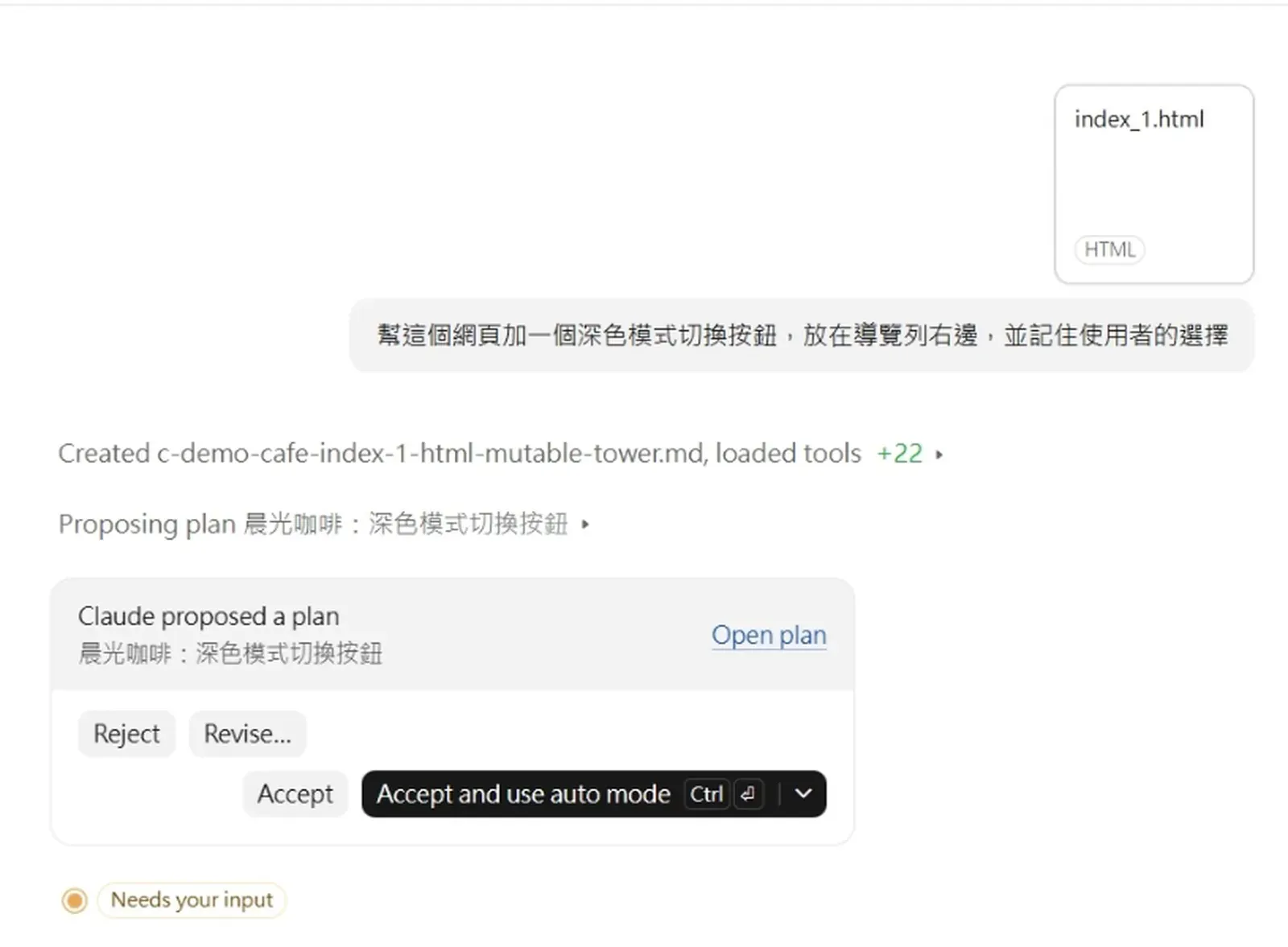
圖說:/plan 之後 Claude 停在「Claude proposed a plan」等我批准。只取對話欄。
右側同時多了一個 Plan 面板,把它打算怎麼改寫成清單:只動哪一個檔、加哪些 CSS 變數、按鈕放在哪、怎麼記住選擇,最後還有一段 Verification 寫它打算怎麼驗證。我是看完這份才按 Accept 的。
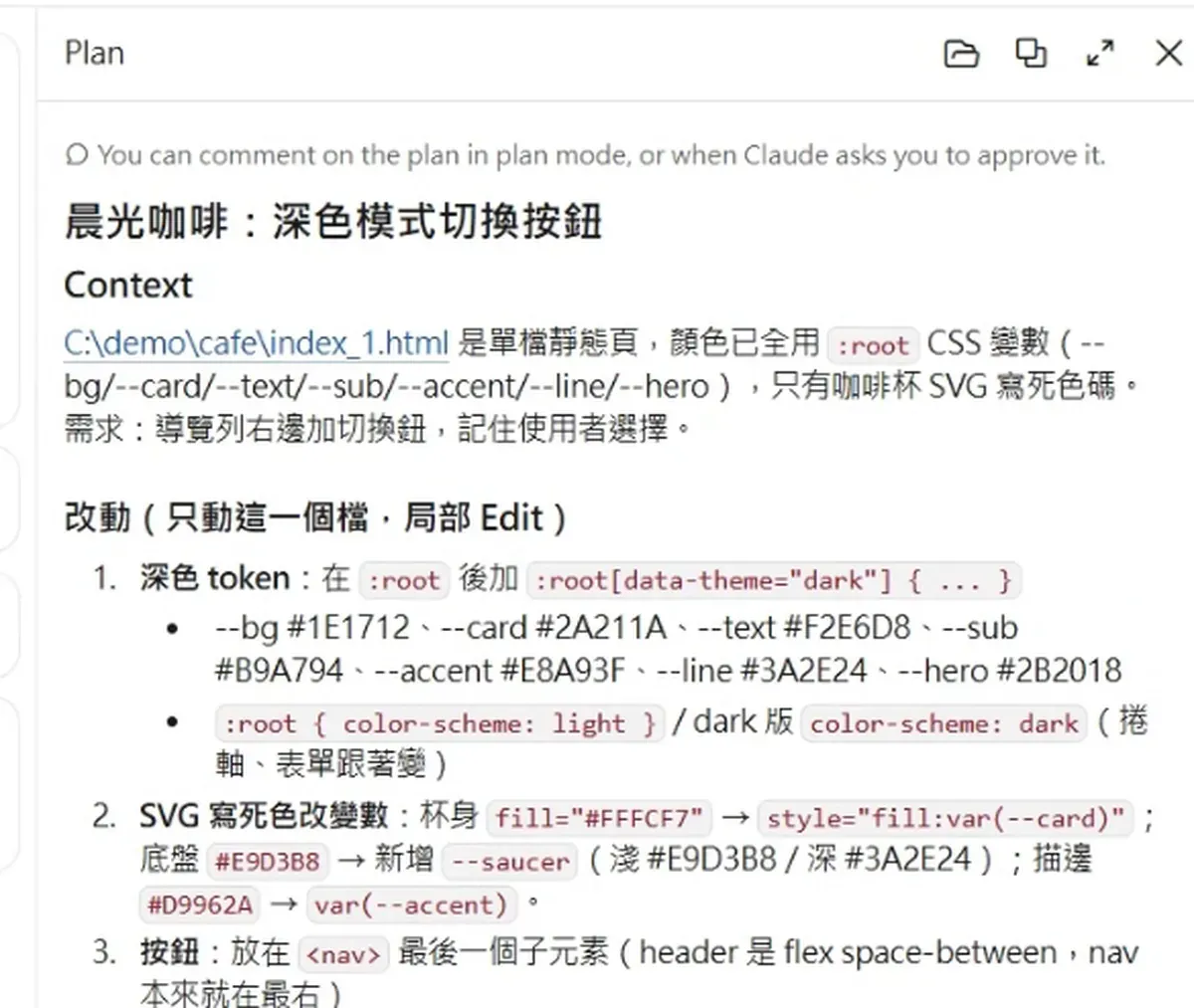
圖說:右側 Plan 面板的前半,整份計畫都可以在這裡先讀完再決定。畫面其他區域已裁掉。
/verify:自己開瀏覽器測,還多抓到一個問題
深色模式按鈕改好之後,我打 /verify。它自己開了瀏覽器,把淺色模式、深色模式、手機寬度三種畫面各截一張貼回對話,這三張是它自己截的,不是我截的。
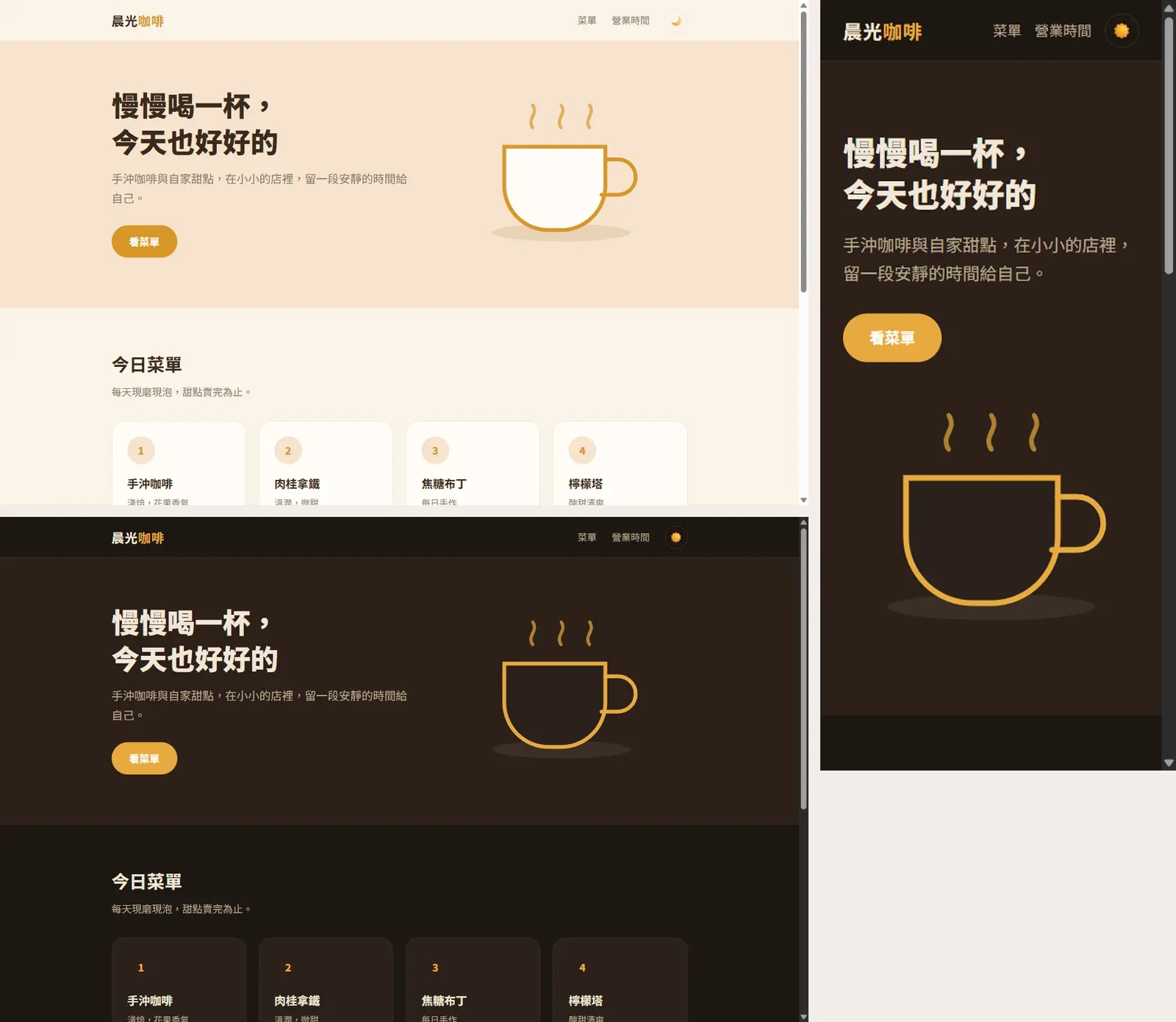
圖說:/verify 自己截的三張畫面(實錄):淺色、深色、手機寬度。我把三張拼在一起。
最後它回報「驗證通過」,但多講了一件我自己沒注意到的事:深色模式下「看菜單」按鈕的白字太淡,然後問我「要修「看菜單」按鈕的文字對比嗎?」,給了「修按鈕對比」和「先不用」兩個選項。這是我覺得 /verify 最有用的地方:它不是只回答「改好了」,而是真的去看畫面。
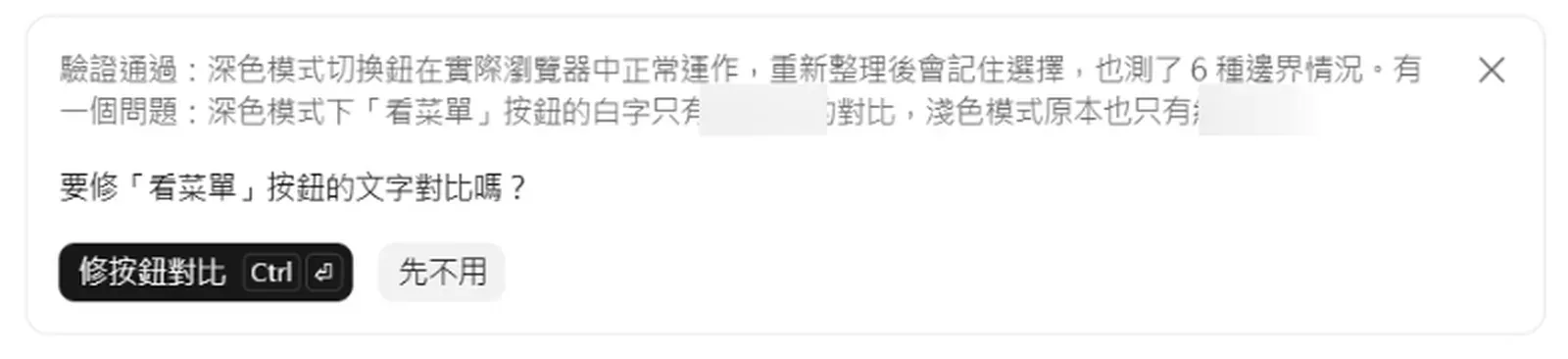
圖說:/verify 的回報,抓到「看菜單」按鈕白字太淡並問要不要修。回報裡它自己算的對比數值我遮掉了,這篇不放數字。
/rewind:故意改壞,再退回原樣
為了測 /rewind,我故意叫它「把主視覺大標題改成 120px 紅色粗體加很大的陰影」。改完重新整理,標題真的變成這樣,很醜,但這正是要的效果。
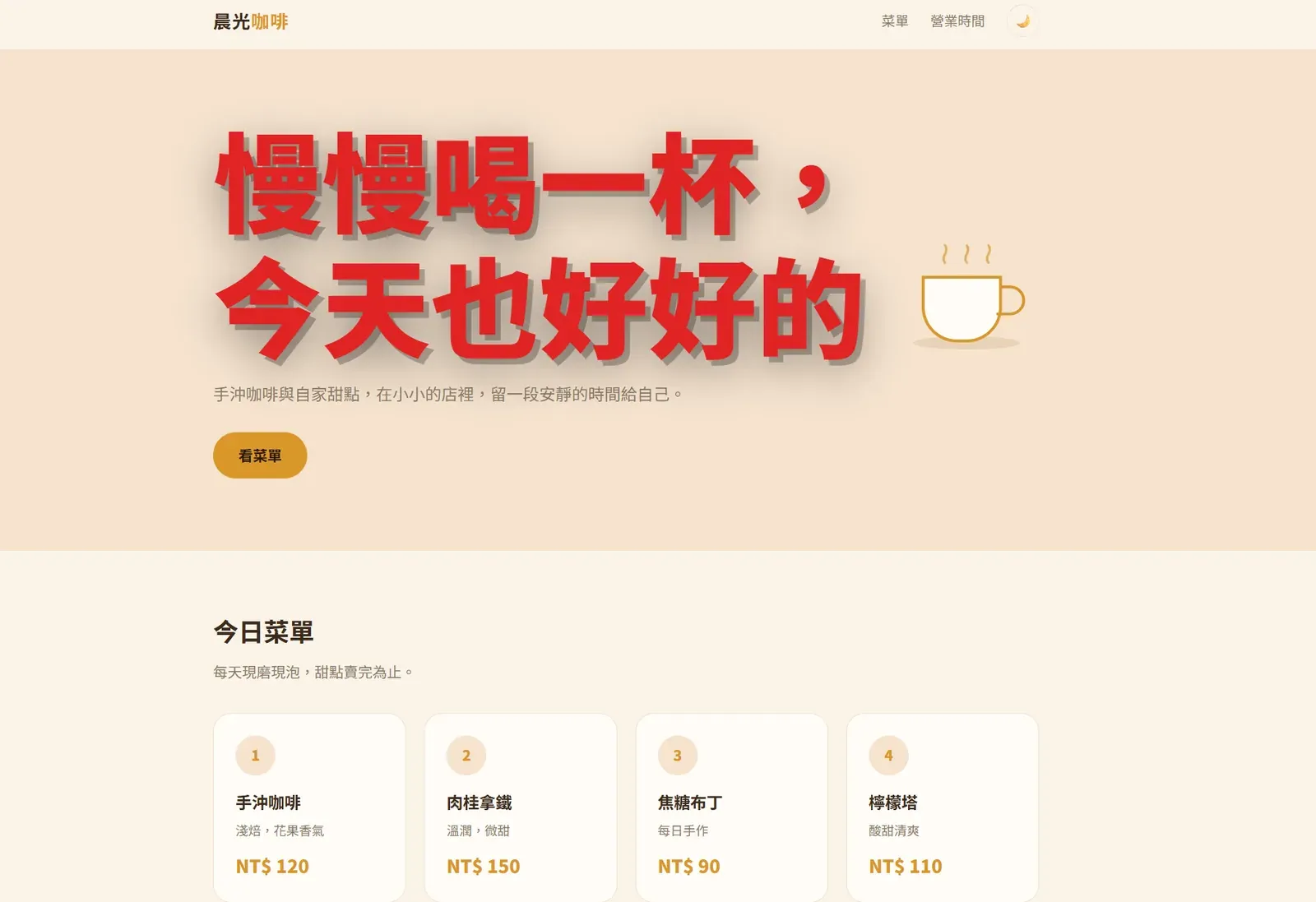
圖說:改壞後的頁面,大標題變成 120px 紅色粗體加陰影。
接著打 /rewind。跳出的 Rewind 列表列著這段對話我送出過的訊息,我選「把主視覺大標題改成 120px 紅色粗體加很大的陰影」那一則。
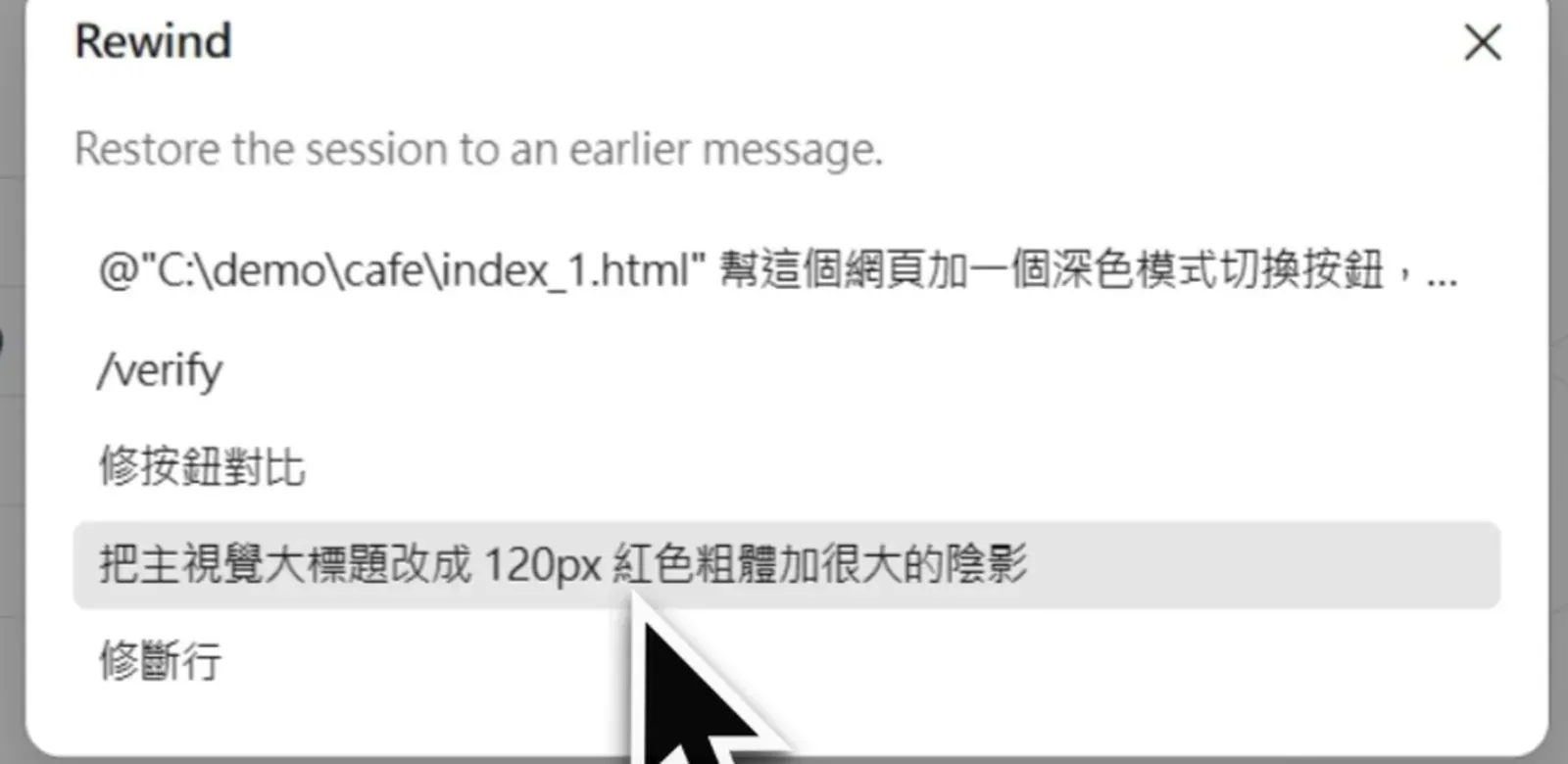
圖說:/rewind 的列表,選要退回的那一則訊息。
然後是確認視窗「Rewind to this message?」:Restore 選 Code and conversation(程式碼和對話一起退),下面寫這次會動到 1 個檔、+2 −9 行,還有一行提醒「Changes made through shell commands aren't reverted. Commits stay in place.」。按 Rewind。
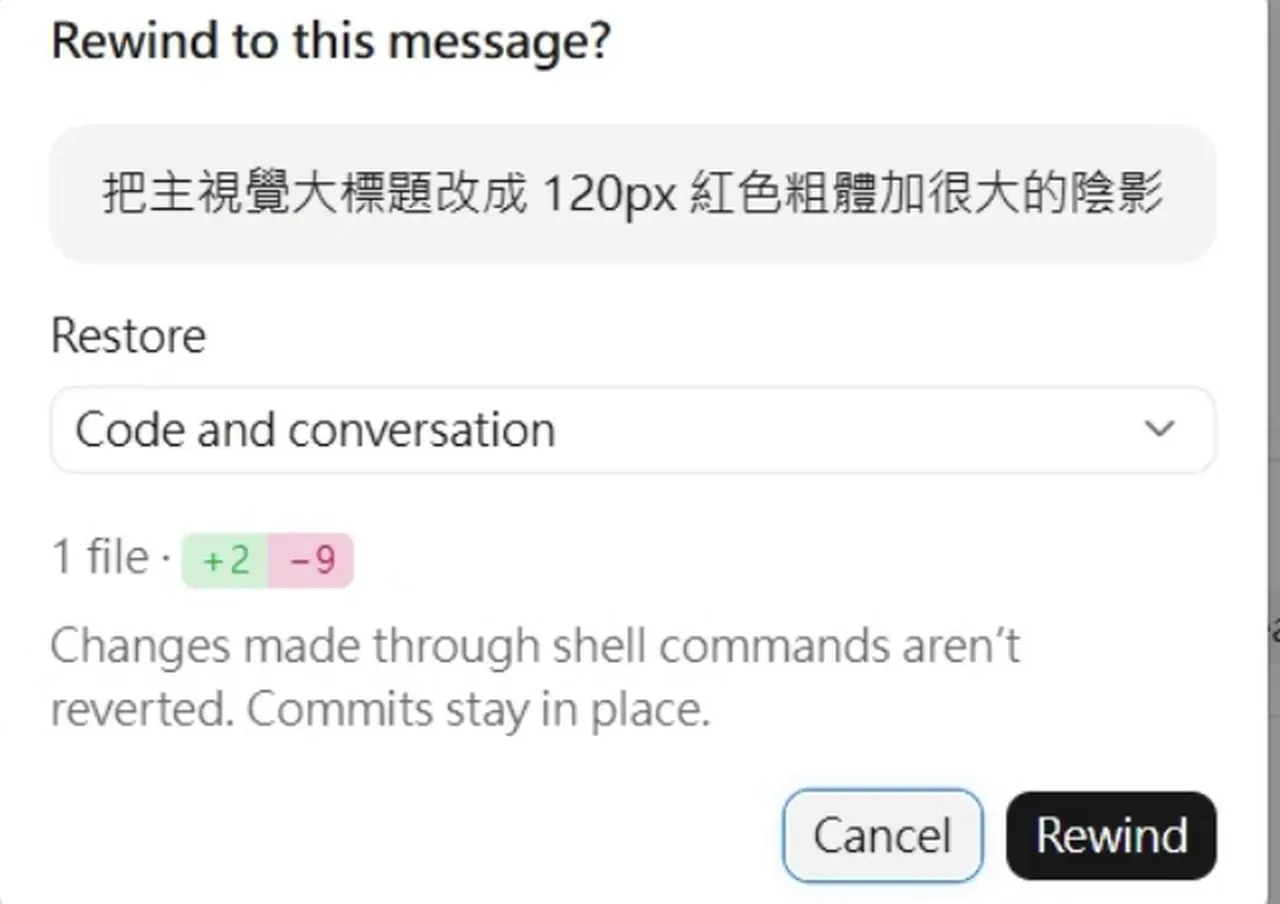
圖說:確認視窗,Restore 選 Code and conversation。提醒文字是官方文件寫的限制之一。
按下去之後,對話末端出現「Rewound here · Undo rewind」,輸入框自動填回我那句改壞的指令,方便改寫重送;瀏覽器重新整理,大標題回到原本的樣子。
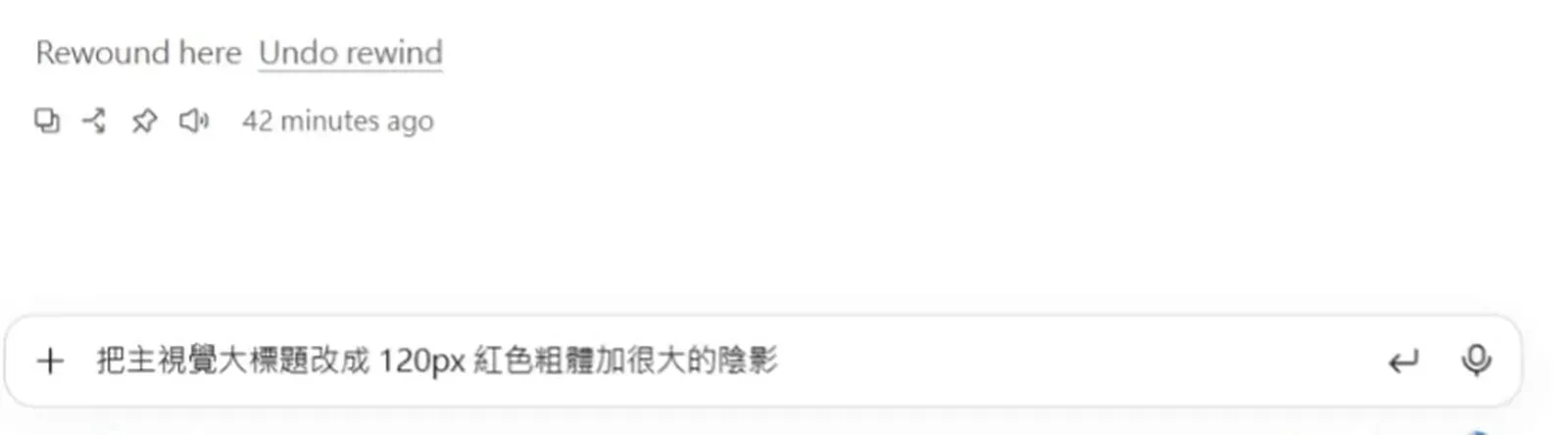
圖說:Rewind 之後對話末端的「Rewound here · Undo rewind」,輸入框回填了原句。只取對話欄。
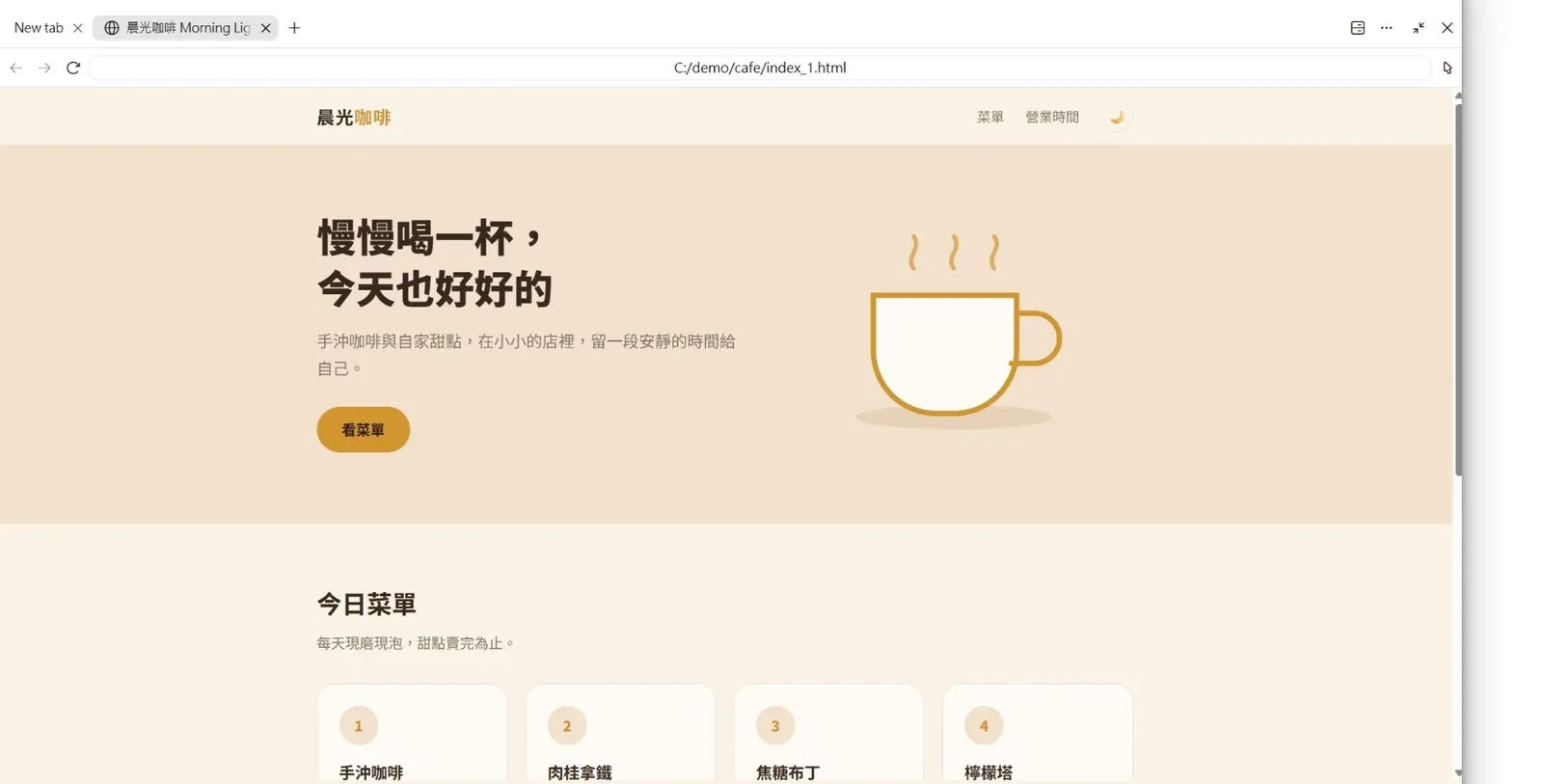
圖說:重新整理後的頁面,大標題回到原樣。
這裡我只能說「Claude 用檔案編輯工具改的那一個檔」有退回去;我沒有另外測只被 Bash 改過的檔會怎樣,那部分照官方文件寫的,不會還原。
❓ 常見問題 FAQ
Free、Pro、Max 都能用這 3 招嗎?
官方文件寫:Claude Code 需要 Pro、Max、Team、Enterprise 或 Console 帳號,免費的 claude.ai 方案不含 Claude Code 的使用權限(2026.10.30 查 code.claude.com/docs/en/setup),所以免費版用不到。我是用桌面版的 Code 工作階段實測,Pro 與 Max 在這 3 招上有沒有差別,我沒有比較。各方案的額度與細節,請看 Anthropic 的說明頁。
/verify 為什麼說它不是內建指令?
因為官方的指令清單把它標成 Skill,寫明它是 Claude Code 附帶(bundled)的 skill,運作方式跟你自己寫的 skill 一樣,是一段交給 Claude 的提示;而且它只在你手動呼叫時才執行(2026.10.30 查 code.claude.com/docs/en/commands)。對使用者來說差別不大,一樣是打 /verify;我特別寫出來,是因為文件裡還提到 Claude 之前曾經會自己跑 /verify,現在改成只有你叫它才跑,所以改完它不會自動測,要記得自己打。
/verify 要先設定什麼嗎?
我這次沒有設定任何東西,打 /verify 它就自己開瀏覽器測了;我的示範是一個單檔的靜態網頁,沒有建置步驟。官方文件寫它不用設定就能跑,會從專案類型和 README、package.json、Makefile 推測怎麼啟動,但專案如果需要資料庫、環境變數、圖形介面或多步驟建置,這種推測會不可靠,這時可以先跑 /run-skill-generator 把啟動方式記成專案的 skill(2026.10.30 查 code.claude.com/docs/en/skills)。/run-skill-generator 我沒有試過,不下結論。
/plan 後面一定要接任務描述嗎?
不一定。官方文件寫 /plan 後面的描述是選填的,不帶描述就只是切換進 plan mode;帶描述的話會直接用那個任務開始規劃(2026.10.30 查)。我實測是帶描述的那種,它讀完檔案就列出計畫停住;不帶描述的用法我沒有試。
/rewind 什麼東西不會退回去?
官方文件列了幾種(2026.10.30 查 code.claude.com/docs/en/checkpointing):只被 Bash 指令改過、Claude 沒用檔案編輯工具動過的檔,不會被追蹤;子代理(subagent)改的檔通常不會還原;你在 Claude Code 外面手動改的、或其他同時開著的工作階段改的,正常情況下也不會被記錄;commit 不會被撤。文件直接寫它不能取代版本控制,長期的歷史還是要用 Git。桌面版確認視窗那句「Changes made through shell commands aren't reverted. Commits stay in place.」講的就是 Bash 那一件和 commit 那一件。
/rewind 可以只退對話、不退程式碼嗎?
可以。官方文件寫 Rewind 列表選一則訊息後有幾個選項:程式碼和對話一起退、只退對話保留現在的程式碼、只退程式碼保留對話,另外還有把某一段對話濃縮成摘要的選項(2026.10.30 查)。我這次選的是一起退;桌面版的確認視窗裡 Restore 是一個下拉選單,我沒有逐一試其他選項。
檢查點會留多久?
官方文件寫,檢查點會跟著對話一起存,所以之後用 /resume 接續同一段對話還是可以 /rewind;每個工作階段只保留最近 100 個檢查點的檔案快照,而且快照預設在工作階段最後一次存檔之後約 30 天會被清掉,清掉之後退回那個點會失敗(2026.10.30 查)。這些數字我沒有自己驗證,只轉述文件。
/verify 會不會自己動手改?
我這次它沒有自己改。它回報問題之後是用問的:「要修「看菜單」按鈕的文字對比嗎?」,給「修按鈕對比」和「先不用」兩個按鈕,等我選。但這只是我這一次的畫面,官方文件沒有保證它一定會先問,所以我不下定論。
影片開頭那個打 / 跳出來的選單是真的嗎?
影片開頭的選單畫面是示意圖,只列了這集講的三個指令;Reel 裡那張問句卡也是示意。實際在桌面版的 Code 工作階段打 /,跳出的選單會列出所有可用的指令和 skill,包括你自己裝的,數量比影片多很多。這篇文章的截圖都是真實畫面,只有裁切與遮掉數值。
⏱️ 一分鐘版
一分鐘看 Claude 改程式先存的 3 招:/plan 改之前先列計畫、/verify 改完叫它自己測(網頁專案才會開瀏覽器)、/rewind 改壞了退回檢查點。
【待補:Reel 嵌入,發布後補】
⏱️ 本系列「一分鐘教你一個 AI 工具技巧」
- 前導集:Claude Chat 跟 Cowork 合併了
- 第 1 集:IG 貼文圖字體一致性
- 第 2 集:Reels 加動畫實測:Claude 六輪改稿,全用講的
- 第 3 集:Claude Code 必裝 3 個 MCP
- 第 4 集:複製自己的聲音
- 第 5 集:一支 Reel 背後用了 5 個 AI 工具(整理在 AI 工作流入口頁)
- 第 6 集:Claude 必裝 3 個 Skill
- 第 7 集:Claude 模型怎麼選最省
- 第 8 集:讓網頁變好看的 2 個 Skill
- 第 9 集:生日月優惠信一次整理
- 第 10 集:Claude 儀表板
- 第 11 集:Claude 寫 Python 畫 Reels 動畫
- 第 12 集:信用卡帳單整理成一張表
- 第 14 集:Archify 自動畫系統架構圖
- 第 15 集:DESIGN.md 把網頁換成 Airbnb、Spotify、Nike 風
- 第 16 集:Graphify 讓 Claude 讀完專案畫出一張知識圖
- 第 17 集:Claude 聊很長,先存這 3 招內建指令
- 第 18 集:Diagram Design 一句話畫圖實測
- 第 19 集:Claude 改程式,先存這 3 招:/plan、/verify、/rewind(本篇)
👉 看全系列
💡 結語:改程式之前,先存這 3 招
整件事只有三步:改之前用 /plan 先看計畫,按 Accept 才讓它動手;改完用 /verify 叫它自己測一輪(網頁專案才會開瀏覽器),看它有沒有抓到你沒注意的問題;真的改壞了用 /rewind 退回之前的檢查點,但記得只被 Bash 改過的檔和 commit 不會跟著退,重要的東西還是要 commit。
這是一分鐘 AI 技巧的第 19 集,第 17 集(上一個講 Claude 指令的主題)是 第 17 集:Claude 聊很長,先存這 3 招|/context、/compact、/btw 內建指令實測,兩篇合在一起,就是「聊很長」和「改程式」兩種情境各要先存的 3 招。留言「工具」來的朋友,入口頁新集在上、舊集往下滑,找「第 19 集」就是這篇。
遇到這類問題,問 AI 就對了。
這個系列每一集的完整整理,都收在 AI 工作流入口頁。
💡 延伸閱讀:
👉 Claude 聊很長,先存這 3 招|/context、/compact、/btw 內建指令實測
👉 Claude Code 必裝 3 個 MCP:Playwright、Context7、Firecrawl 實測