8 家信用卡帳單一封封點開?Claude 每月提醒+Python 抓 Gmail,跑一行變一張表(實測)
8 家信用卡帳單不用再一封封點開:Claude 每月提醒,Python 從 Gmail 抓帳單、讀金額與繳款日,自動更新 Excel 明細帳。附安裝步驟與每月照貼指令。

⏱️ 一分鐘教你一個 AI 工具技巧|第 12 集 · 看全系列 ›
更新時間:2026.10.16(依作者每月實際整理流程撰寫;Gmail 應用程式密碼規則 2026.10.16 核對 Google 說明頁)
看完 Reel 想照著做?這篇照影片的順序講:先把 Python 和 Gmail 應用程式密碼準備好(只做一次),再複製每月要貼的那幾行指令,最後看跑完會拿到什麼。我自己每月 8 家信用卡帳單就是這樣整理的:Claude 排程在固定那天提醒我,Python 腳本從 Gmail 把帳單抓下來、讀出金額和繳款日,彙整成一張表(Notion 或 Excel 都行)。
📱 這系列的 Reel 都在 IG|@pinkjhs.life,下一集不漏接 立即追蹤 IG ›💡 快速摘要(TL;DR|2026.10 實測)
- 用到什麼:Claude 排程(每月固定一天提醒)、一支 Python 腳本(從 Gmail 抓帳單 PDF、解密、讀金額和繳款日)、一張表(Notion 或 Excel)。
- 只做一次:裝 Python 與 3 個套件、產生 Gmail 應用程式密碼(16 碼,不是你平常登入的密碼)、設好每月提醒。
- 每月做的事:補下載少數只給連結的帳單、貼幾行密碼、跑一行指令;30 秒到 2~3 分鐘跑完。
- 要人工看的:版型特殊的幾家會被標 🚩,打開那份 PDF 對一次金額和日期就好,不是全部都要對。
✍️ 真人實測宣告
本文根據作者每月實際用這支腳本整理自己 8 家信用卡帳單的流程撰寫;文中表格與數字為示意資料,不是真實帳單。Gmail 應用程式密碼的規則依 Google 官方說明頁,已於 FAQ 標註查證日與出處。
📑 快速導覽目錄
- 🛠️ 怎麼安裝:只做一次的 4 件事
- 📋 指令懶人包:每月在提醒日照貼
- ✨ 效果展示:8 家帳單,跑完變一張表
- ❓ 常見問題 FAQ
- ⏱️ 一分鐘版
- 💡 結語:設一次,之後每月跑一行
🛠️ 怎麼安裝:只做一次的 4 件事
你需要一台 Windows 電腦(下面的指令都在 PowerShell 裡打)、一個收信用卡電子帳單的 Gmail,和一支 Python 腳本 update_creditcards.py(沒有的話,用懶人包第一段請 Claude 幫你寫一支)。準備好之後照下面做,每一步都只做一次。
① 裝 Python,確認裝好
到 python.org 下載 Windows 版安裝。安裝畫面如果有「Add python.exe to PATH」的選項,記得勾起來。裝完打開 PowerShell,輸入下面這行,有跳出版本號就成功:
py --version沒裝過 Python、或打完出現錯誤訊息,第 11 集的新手區有沒裝時的錯誤長相和三種安裝方式。
② 一行指令,裝好 3 個套件
在 PowerShell 貼上這一行。三個套件分別負責讀 PDF 文字、打開有密碼的 PDF、寫 Excel:
py -m pip install pdfplumber pikepdf openpyxl③ 產生 Gmail 應用程式密碼(最重要)
腳本要用「應用程式密碼」登入 Gmail 讀帳單信,不是你平常登入 Gmail 的密碼。Reel 裡說的「16 碼」就是這一組。
- 瀏覽器開啟
myaccount.google.com/apppasswords,用收帳單的那個 Gmail 登入。 - 這個選項要先開「兩步驟驗證」才會出現。還沒開的話,先到 Google 帳戶的「安全性」開啟兩步驟驗證(用手機驗證即可),再回到這頁。
- 在「應用程式名稱」欄位隨便取個名字,例如「信用卡腳本」,按「建立」。
- 畫面會跳出一組 16 碼密碼,格式像
abcd efgh ijkl xxxx(每個人都不一樣,用 Google 給你的那組)。 - 把這 16 碼記下來、去掉空格。只要產生一次,之後每月都用同一組(改了 Google 帳號密碼,要重新產生一組)。
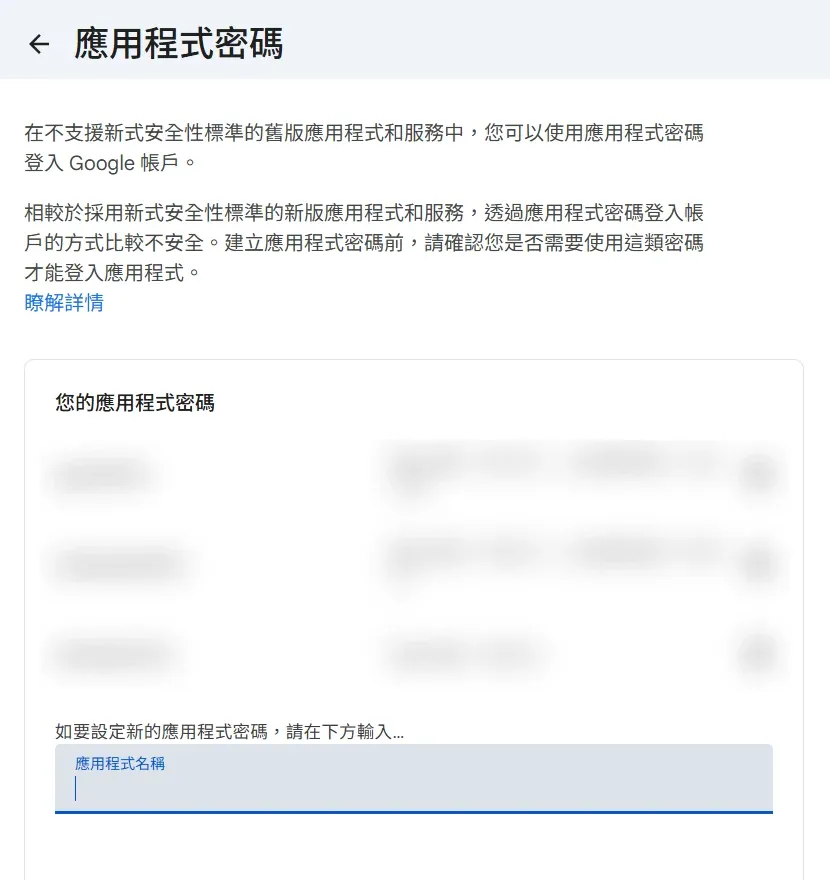
圖說:應用程式密碼頁。在下方「應用程式名稱」輸入名字(例如「信用卡腳本」)再按建立;上面是我之前建過的幾組,已模糊處理。
這組密碼等同 Gmail 的鑰匙:不要截圖分享、不要貼到任何網站;不用了可以回同一頁刪除。找不到這個選項的常見原因見 FAQ。
④ 設每月固定一天的提醒(Claude 排程)
這一天要依你自己的信用卡帳單決定:選在「大部分帳單信都寄到了、但還沒到最早那家繳款截止日」之間的某一天。我自己是每月 14 號,不一定適合你。
我用的是 Claude 桌面 App 的「排程任務(Scheduled tasks)」,讓它在這一天早上 9:00 主動提醒我該整理帳單了:
- 打開 Claude 桌面 App 的「Scheduled tasks」,按右上角「New task」。
- 「Name」取個名字,例如「信用卡帳單提醒」;任務內容貼上下面這句。
- 「Trigger」選「Schedule」→「Monthly」,「starts on」選下一次你要整理的那天(例如 11/14),時間設 09:00。
- 存檔後回到任務頁,看到「Monthly on the 14th at 9:00 AM」和下一次執行時間,就設好了。
提醒我整理這個月的信用卡帳單:先下載只給連結的帳單 PDF,再開 PowerShell 跑 update_creditcards.py。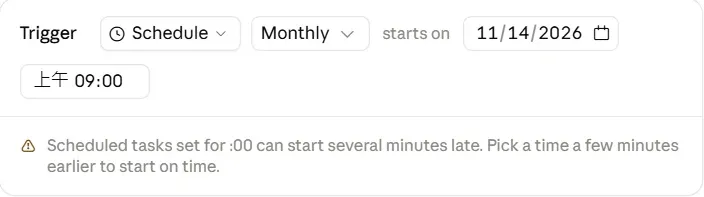
圖說:Trigger 設「Monthly」、起始日選每月要整理的那天、時間 09:00。下面那行提醒是說整點的排程可能晚幾分鐘才開始,在意的話設 08:55 之類。
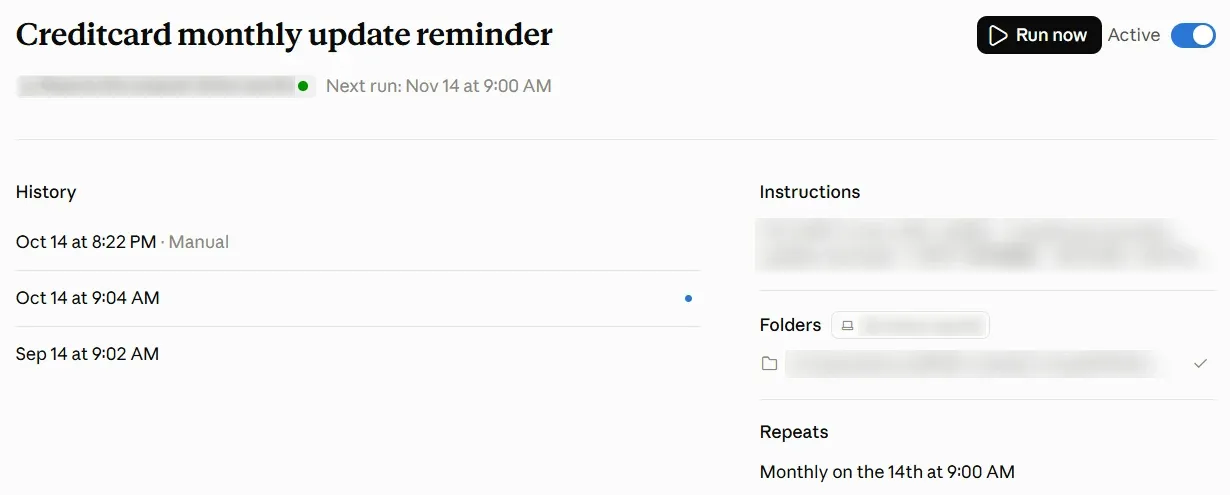
圖說:我自己的排程任務頁。右下寫著每月 14 號上午 9:00 重複,左邊是 9 月、10 月各跑過一次的紀錄(個人資訊已模糊)。
不用 Claude 的話,用手機行事曆設「每月 ⬜ 號 09:00」重複提醒也一樣。
最後準備一個資料夾放腳本,例如 C:\Users\你的名字\Documents\信用卡帳單。每月的帳單 PDF 會放在裡面的 信用卡帳單_PDF\YYYY-MM\(例如 2026-10),資料夾不存在就自己新建。
📋 指令懶人包:每月在提醒日照貼
第一段是第一次才用的:還沒有腳本,就請 Claude 寫一支。之後每月提醒跳出來那天,照後面三步做;指令裡的中文和月份換成你自己的就好。
先準備:沒有腳本,請 Claude 幫你寫一支
開 Claude 貼上這段,它會寫出一支照下面步驟就能跑的腳本,存成 update_creditcards.py 放進你的資料夾:
幫我寫一支 Windows 用的 Python 腳本 update_creditcards.py:用 IMAP 和 Gmail 應用程式密碼登入我的 Gmail(帳號、密碼從環境變數 GMAIL_USER、GMAIL_APP_PASSWORD 讀),找出指定月份(參數 --month YYYY-MM)的信用卡電子帳單 PDF 附件;用環境變數裡所有 CC_PWD_ 開頭的密碼一組一組試開 PDF;讀出每家的本期應繳金額和繳款截止日,整理成一張表(含本月總計),並更新同資料夾的 信用卡明細彙整.xlsx。讀不準的那家標 🚩。另外支援 --from-pdf <資料夾>,只讀我自己下載的 PDF。每個人的銀行和帳單版型都不一樣,第一次跑如果有哪家抓不到或讀錯,把那家的寄件人和問題告訴 Claude,請它改規則。記得只描述問題就好,不要把密碼或整份帳單內容貼進對話。
第 1 步:補下載少數「只給連結」的帳單
大部分銀行的帳單 PDF 會直接附在信裡,腳本自動抓。少數銀行的帳單信只給連結,要自己登入官網下載,下載後放進當月資料夾 信用卡帳單_PDF\YYYY-MM\,跑的時候會一起被讀到。
第 2 步:開 PowerShell,貼上這次要用的密碼
先切到你的資料夾:
cd "C:\Users\你的名字\Documents\信用卡帳單"再把下面兩行引號裡的字換成你自己的,依序貼上:
$env:GMAIL_USER="你的Gmail帳號"
$env:GMAIL_APP_PASSWORD="你的16碼應用程式密碼"
帳單 PDF 還有一組開檔密碼,每家規則不一樣:最常見的是你的身分證字號(英文字母大寫),也有銀行用「生日+身分證後 4 碼」這類組合,實際格式以各銀行的帳單通知信或官網說明為準。你的幾家用到幾種密碼,就設幾行,名稱都用 CC_PWD_ 開頭,腳本會一組一組拿去試開:
$env:CC_PWD_DEFAULT="你的身分證字號"
$env:CC_PWD_2="05201234"
(第二行是「生日+身分證後 4 碼」那種的示意,數字是隨便編的,換成你自己的。只有一種密碼就只設第一行。)
這幾行只存在這次開著的 PowerShell 視窗裡,關掉就消失,不會寫進任何檔案;也因為這樣,每月執行前都要重貼一次。
第 3 步:跑一行指令
py update_creditcards.py --fetch --month 2026-10(月份換成當月。)跑起來會依序顯示:連線 Gmail → 搜尋帳單信 → 逐份解密 PDF → 解析金額 → 彙整成表。30 秒到 2~3 分鐘不等,中間一陣子沒動靜是正常的。
不想讓腳本讀 Gmail,也可以把所有帳單 PDF 自己下載進當月資料夾,改跑這行。這個模式不連 Gmail,Gmail 那兩行可以省略,只要貼 CC_PWD_ 開頭的 PDF 開檔密碼那幾行:
py update_creditcards.py --from-pdf "信用卡帳單_PDF\2026-10"✨ 效果展示:8 家帳單,跑完變一張表
下面的畫面是我的流程示意。帳單金額、日期都是假資料,銀行名一律打碼或換成代號;你的帳單家數和版型不同,結果會不一樣,但步驟相同。
📨 它從 Gmail 抓的就是這些信
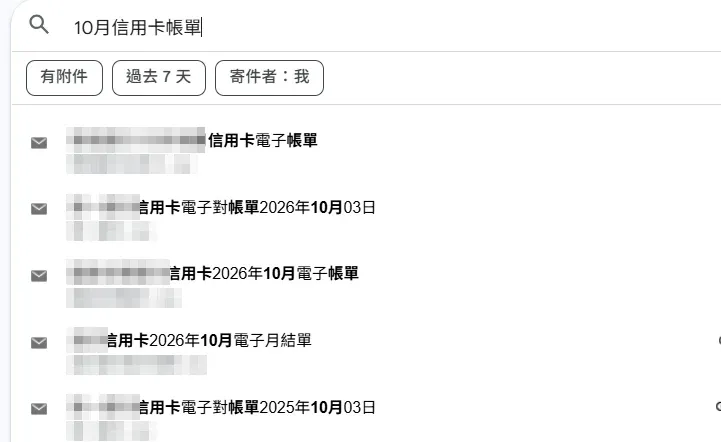
圖說:每月寄來的信用卡電子帳單,腳本會照寄件人自動找出來,不用一封一封點開。
📊 一張表:金額、繳款日、本月總計、提醒
跑完會得到四樣東西:
- 一張表:每家信用卡的本期應繳金額、繳款截止日,加上本月總計。
- Excel 明細帳自動更新:
信用卡明細彙整.xlsx,跨月累積,不用手動整理。 - 繳款提醒清單:每家一行待辦,排在繳款日上午 9:00;貼進 Notion 就會變成到時間跳通知的提醒。
- 🚩 紅旗:版型特殊、信心度較低的幾家會被標出來,打開那份 PDF 肉眼對一次金額和日期。
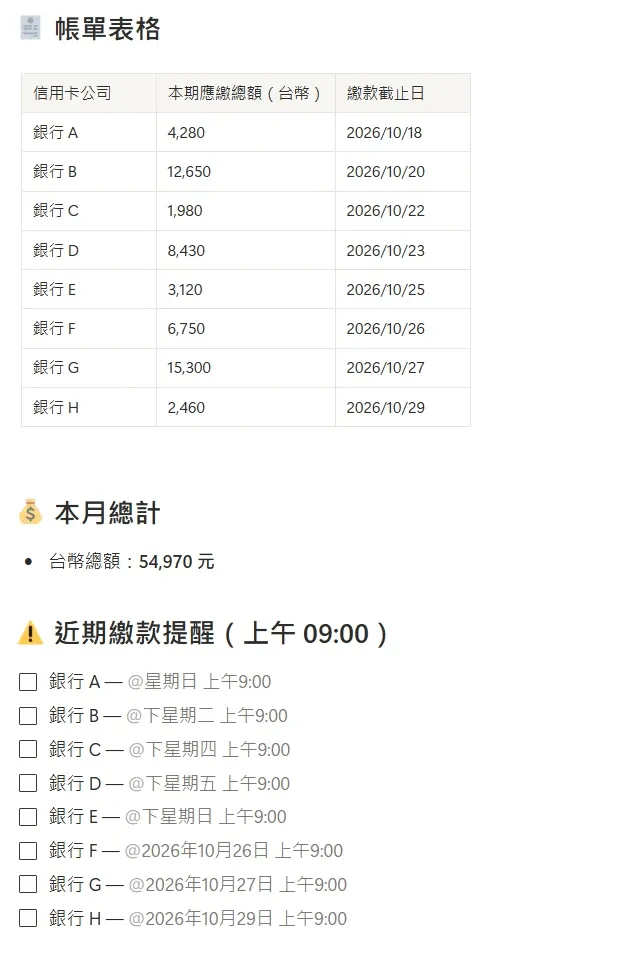
圖說:貼進 Notion 的樣子(示意頁,假資料)。下面那排提醒會在各家繳款日上午 9:00 跳通知。
不用 Notion 的話,Excel 明細帳本身就是完整的表,直接用也可以。
🚩 紅旗那幾家,對一下就好
腳本是靠讀 PDF 裡的文字找金額和日期。有幾家的帳單版型比較特殊(字體或欄位位置跟其他家不一樣),讀出來的信心度比較低,就會被標 🚩 列在最後。被標 🚩 不代表一定讀錯,是信心度比較低,要你自己看一眼:打開那份 PDF,對金額和截止日,沒問題就照用。
如果某家每個月都讀錯,可以把那份 PDF 的問題丟給 Claude,請它調整解析規則,下個月起就會正確。
📈 股利、股票交易,也是同一招
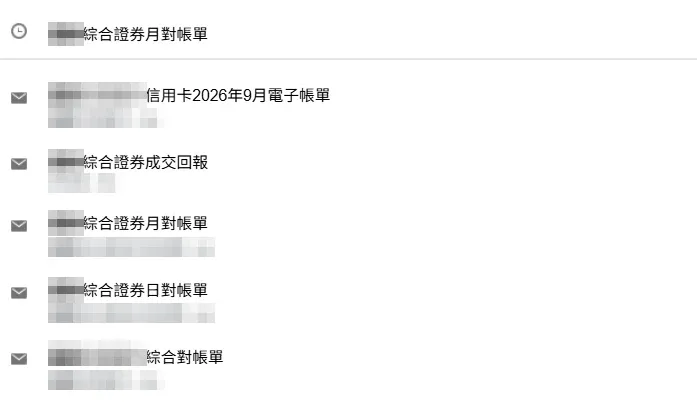
圖說:證券對帳單、成交回報也是每月固定寄來的信,一樣可以從 Gmail 抓下來整理。
只要是每月固定寄來的 PDF,做法都一樣:從 Gmail 抓、解密、讀出要的欄位、整理成表。我的股利和股票交易紀錄,就是用同樣的方式各做一支腳本整理的。
❓ 常見問題 FAQ
Q1:一定要用 Notion 嗎?
不用。腳本每次跑完都會自動更新 Excel 明細帳(信用卡明細彙整.xlsx),本身就是一張完整的表。Notion 是我自己拿來排繳款提醒用的,沒用 Notion 也不影響。
Q2:我找不到「應用程式密碼」這個選項?
Google 官方說明:應用程式密碼只能在開了兩步驟驗證的帳號使用;就算開了,如果兩步驟驗證只設了安全金鑰、用的是公司或學校帳號、或帳號開了進階保護計畫,也可能看不到這個選項。另外,改了 Google 帳號密碼,舊的應用程式密碼會一起失效,要重新產生一組(2026.10.16 查 Google 帳戶說明)。
Q3:密碼會被存在電腦裡嗎?
用 $env: 貼的密碼(Gmail 應用程式密碼、身分證字號這類 PDF 開檔密碼)只存在當次開著的 PowerShell 視窗,關掉就消失,不會寫進腳本或任何檔案,也只在你自己的電腦上用。代價是每月跑之前都要重貼一次。這些密碼不要貼到 AI 對話、留言或任何網站。
Q4:某家帳單抓不到,或金額、日期怪怪的?
抓不到時,先確認這個月的帳單信到了沒(我的多在每月 1~8 號寄達),所以提醒日要選在大部分帳單都寄到之後。金額或日期不對,先打開那份 PDF 核對;同一家每月都錯,就把問題丟給 Claude 請它調整解析規則。如果跑到一半跳出「缺套件:請先 pip install…」,是套件沒裝好,回 ② 裝套件重裝。如果停在「連線 Gmail」之後很久沒有下一行,或出現登入錯誤,先檢查網路,再確認 16 碼應用程式密碼有沒有貼對(去掉空格),改過 Google 密碼的話要重新產生一組。
Q5:Mac 可以用嗎?
我只在 Windows 上實測過,文中的指令都是 PowerShell 的寫法,Mac 沒有實測。
Q6:Claude 排程會幫我把帳單整理好嗎?
不會,它在這裡只負責「提醒」:時間到了提醒你該整理帳單。真正抓信、解密、整理的是在你自己電腦上跑的 Python 腳本,密碼也只在你自己的電腦上輸入。
⏱️ 一分鐘版
51 秒版:三個步驟一次看完(裝 Python、Gmail 應用程式密碼、每月跑一行)。
⏱️ 本系列「一分鐘教你一個 AI 工具技巧」
- 前導集:Claude Chat 跟 Cowork 合併了
- 第 1 集:IG 貼文圖字體一致性
- 第 2 集:Reels 加動畫實測:Claude 六輪改稿,全用講的
- 第 3 集:Claude Code 必裝 3 個 MCP
- 第 4 集:複製自己的聲音
- 第 5 集:一支 Reel 背後用了 5 個 AI 工具(整理在 AI 工作流入口頁)
- 第 6 集:Claude 必裝 3 個 Skill
- 第 7 集:Claude 模型怎麼選最省
- 第 8 集:讓網頁變好看的 2 個 Skill
- 第 9 集:生日月優惠信一次整理
- 第 10 集:Claude 儀表板
- 第 11 集:Claude 寫 Python 畫 Reels 動畫
- 第 12 集:信用卡帳單整理成一張表(本篇)
👉 看全系列
💡 結語:設一次,之後每月跑一行
8 家信用卡帳單,以前每月要一封一封點開、一家一家對。現在只有第一次要裝 Python、產生應用程式密碼、設提醒;之後每個月就是提醒跳出來、貼密碼、跑一行指令,紅旗那幾家對一下,繳款日也幫你排好了。
遇到這類問題,問 AI 就對了。
📚 問 AI 就對了 系列
- Claude Chat 跟 Cowork 合併了!新版 Claude 4 件事實測
- IG 貼文圖字體怎麼一致?用 Claude 做視覺母版實測
- Reels 加動畫實測:Claude 六輪改稿,全用講的
- Claude Code 必裝 3 個 MCP:Playwright、Context7、Firecrawl 實測
- AI 複製你自己的聲音實測:MiniMax 錄 3 分鐘,打字就能出口白,再用對嘴讓照片開口
- Claude 必裝 3 個 Skill:eli5、pptx、frontend-design 實測
- Claude 額度老是用完?日常先用 Sonnet,卡關才開 Opus 的選法
- 讓網頁變好看的 2 個 Skill:apple-design、Taste 實測
- 生日月優惠信沒開就過期?Claude 3 步整理成一張表(實測)
- Claude 儀表板 3 步做好:GA 報表丟給它一句話,今年去年流量一鍵對比(實測)
- Opus 5.5 加動畫實測:Claude 寫 Python 畫 Reels 動畫
這個系列每一集的完整整理,都收在 AI 工作流入口頁。
💡 延伸閱讀:
👉 生日月優惠信沒開就過期?Claude 3 步整理成一張表(實測)
👉 Opus 5.5 加動畫實測:Claude 寫 Python 畫 Reels 動畫