Claude 必裝 3 個 Skill:eli5、pptx、frontend-design 實測
貼一個網址、講一句話,Claude 就能用 eli5 畫成圖解、用 pptx 做成 6 頁簡報、用 frontend-design 做成單頁網站。附 4 句可直接複製的指令,以及 Skills 在哪個方案、網頁版去哪開的查證結果。
更新時間:2026.10.07(實測錄影日 2026.10.05,eli5 翻頁補錄 2026.10.06)
我把同一篇文章(上一集《Claude Code 必裝 3 個 MCP》)丟給 Claude,每次只多講一句話,點名不同的 Skill,換來三種完全不同的成品:一張圖解、一份簡報、一個單頁網站。這篇把每一句我講了什麼、成品長怎樣、什麼時候該用,連同我踩到的雷一次寫清楚。
這篇是「問 AI 就對了」系列的一集,也是「一分鐘教你一個 AI 工具技巧」的第六集:一集只講一個工具、一個技巧,這集的工具是 Claude,技巧是「裝這 3 個 Skill」。
⏱️ 一分鐘教你一個 AI 工具技巧|第 6 集 · 看全系列 ›
💡 快速摘要(TL;DR|2026.10 實測)
- 這是什麼:Skill 是一份寫好的工作說明,Claude 遇到對應任務就照著做。這篇用同一個網址,實測 eli5、pptx、frontend-design 三個。
- 怎麼用:貼網址,再加一句「用 eli5 …」「用 pptx …」「用 frontend-design …」,把 Skill 名字講出來就好。
- 實測成品:eli5 跑出 13 頁圖解(錄影畫面顯示 3 分 8 秒完成);pptx 做出 6 頁簡報;frontend-design 做出一個單頁網站。
- 先講限制:pptx 過程有 3 個指令失敗後重試,Claude 自己說沒做畫面檢查;frontend-design 我只能說「我在指令裡點名用它」,錄影畫面看不出它被啟用。
✍️ 真人實測宣告
本文根據作者實際操作與錄影撰寫,成品與耗時皆為真實紀錄;官方方案與路徑的說法互相矛盾處,已在文中標註查證日。
📑 快速導覽目錄
- 1. Skills 在哪個方案、網頁版去哪開?
- 2. eli5:把複雜的東西畫成圖解
- 3. pptx:貼網址,變 6 頁簡報
- 4. frontend-design:貼網址,變單頁網站
- 5. 懶人包:4 句可直接複製的指令
- 6. 踩雷與限制
- 7. 常見問題 FAQ
- 8. 一分鐘版:沒時間看全文?
- 9. 結語
🧭 Skills 在哪個方案、網頁版去哪開?
先講我查到的,再講我沒辦法確定的。以下是 2026.10.07 對照 support.claude.com 的結果。
官方說法互相不一致,這點我沒辦法替官方裁決:
- 〈What are skills?〉頁寫:Free、Pro、Max、Team、Enterprise 都可用;網頁版路徑是 Customize → Skills → 「+」→ Browse skills。
- 〈Using Skills in Claude〉與〈How to create custom skills〉兩頁寫:Pro、Max、Team、Enterprise;路徑是 Settings → Capabilities → Skills。
我自己的網頁版帳號(2026.10.07)實際看到的:左側設定欄的 Customize → Skills,頁面上方有 Yours(我的)和 Discover(探索)兩個分頁,右上角有 Add 按鈕。所以照第一種說法(Customize → Skills)走得通。
兩邊都有的前提是:要先開啟「程式碼執行與檔案建立」(Code execution and file creation)。Free 方案能不能用:官方說明頁的寫法互相不一致,我沒辦法驗證,請以你自己帳號設定裡看到的為準。
內建與否:
- 官方列的內建(Anthropic 提供)Skill 是 Excel、Word、PowerPoint、PDF,Claude 遇到相關任務會自動使用。所以 pptx(PowerPoint)屬於內建那一類,我錄影裡也看得到 Claude 跑了
/anthropic-skills:pptx。我在網頁版 Discover 搜尋 pptx,出現的只有第三方外掛和連接器(例如 pptx-deck-plugin、Gamma),沒有 Anthropic 官方叫 pptx 的項目可以加。這跟「文件類 Skill 內建、自動使用」的說法一致,所以不用另外安裝。 - frontend-design:不在內建清單,網頁版要自己加。到 Customize → Skills → Discover,搜尋 frontend-design,會看到 Anthropic 官方的 frontend-design(來源 anthropics/claude-plugins-official,說明是「Frontend design skill for UI/UX implementation」),按 Add 就能安裝。
- eli5:Claude Code 團隊發佈的官方社群外掛(
eli5@claude-community,來自 anthropics/claude-plugins-community),原版只有十行。我在網頁版 Discover 搜尋 eli5,沒有出現官方版本可以直接 Add(2026.10.07),所以網頁版要自己上傳;下面 eli5 一節有完整說明。
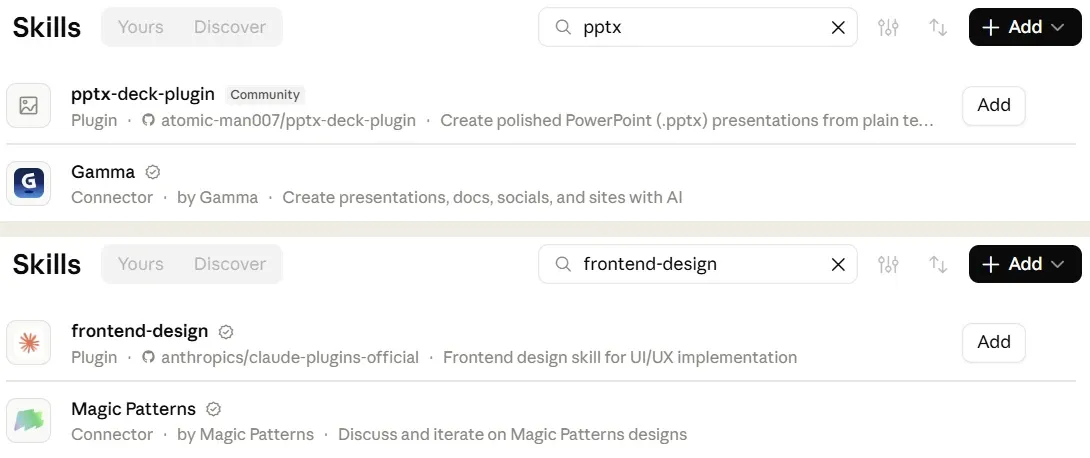
圖說:網頁版 Customize → Skills 的 Discover 搜尋結果。上:搜尋 pptx;下:搜尋 frontend-design(2026.10.07)。
🧒 eli5:把複雜的東西畫成圖解
它做什麼:把一個多角色、有流程的主題,拆成「一句話比喻 → 角色 → 關係 → 步驟 → 常見誤會 → 邊界」,用圖和少少的字講清楚。
我講的那句話(錄影畫面可見):
/eli5 Claude Code 必裝 3 個 MCP・等圖解出來 + 文章網址
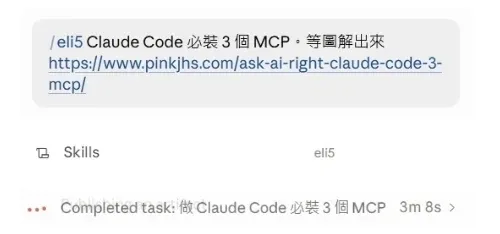
圖說:同一個網址,只多一句「/eli5」。右側欄寫著 Skills:eli5,完成時間畫面顯示 3 分 8 秒。
成品:一份 13 頁、可以翻頁的互動圖解。下面四張是其中的翻頁畫面(2026.10.06 補錄):
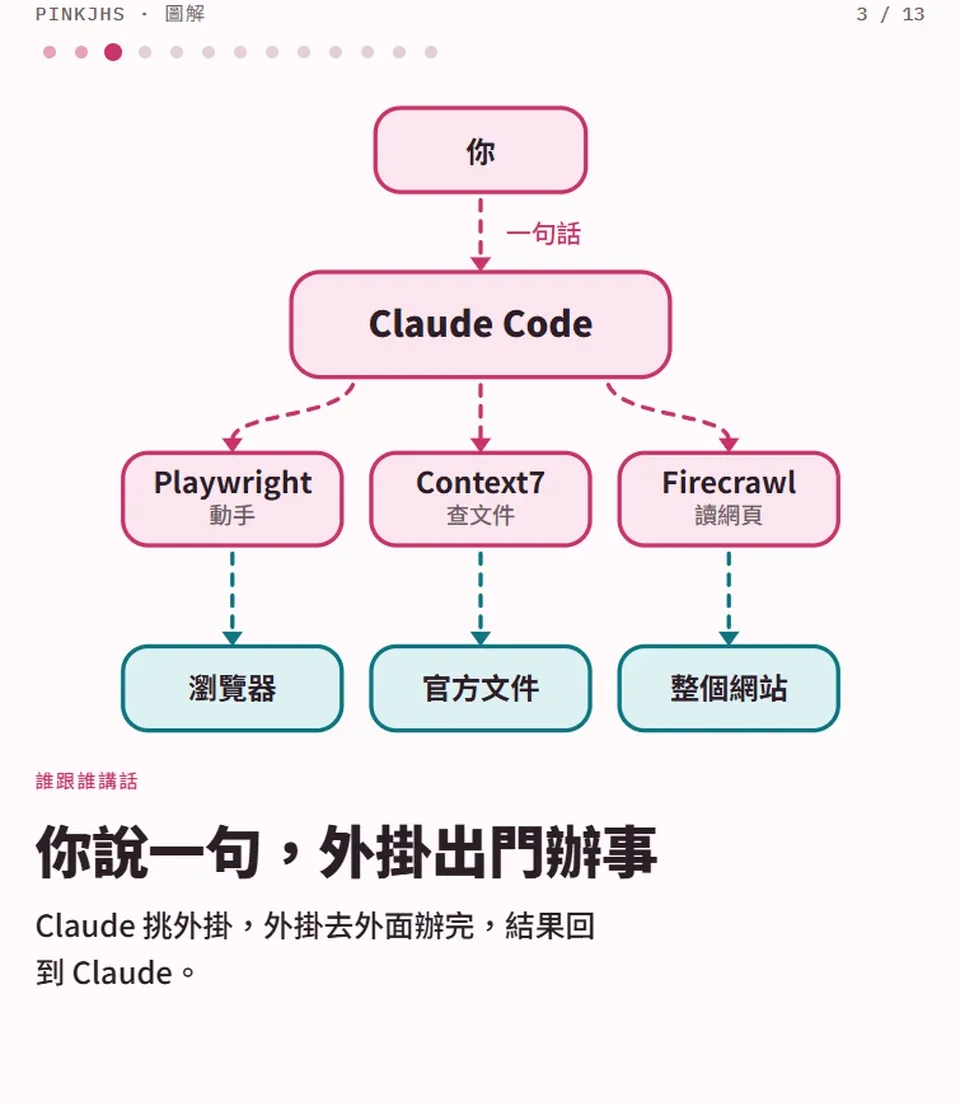
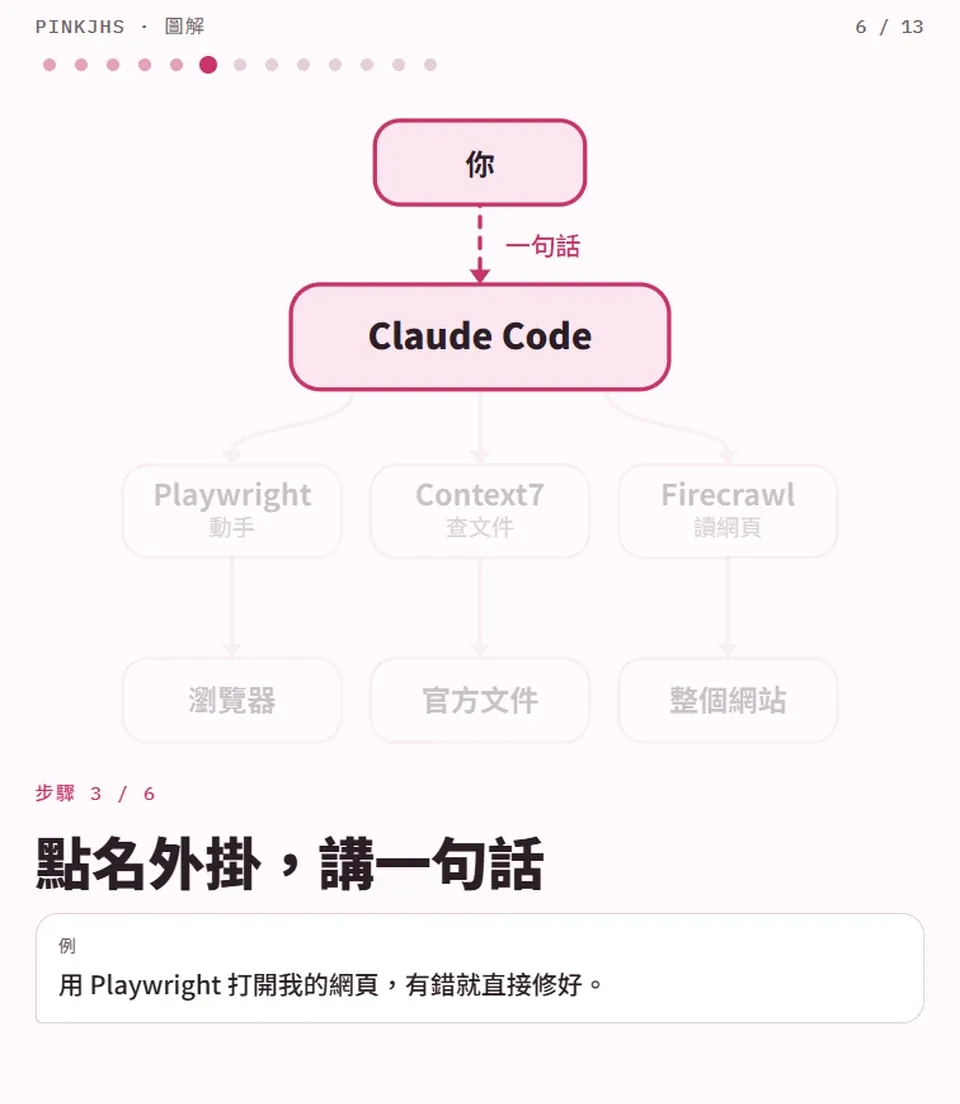
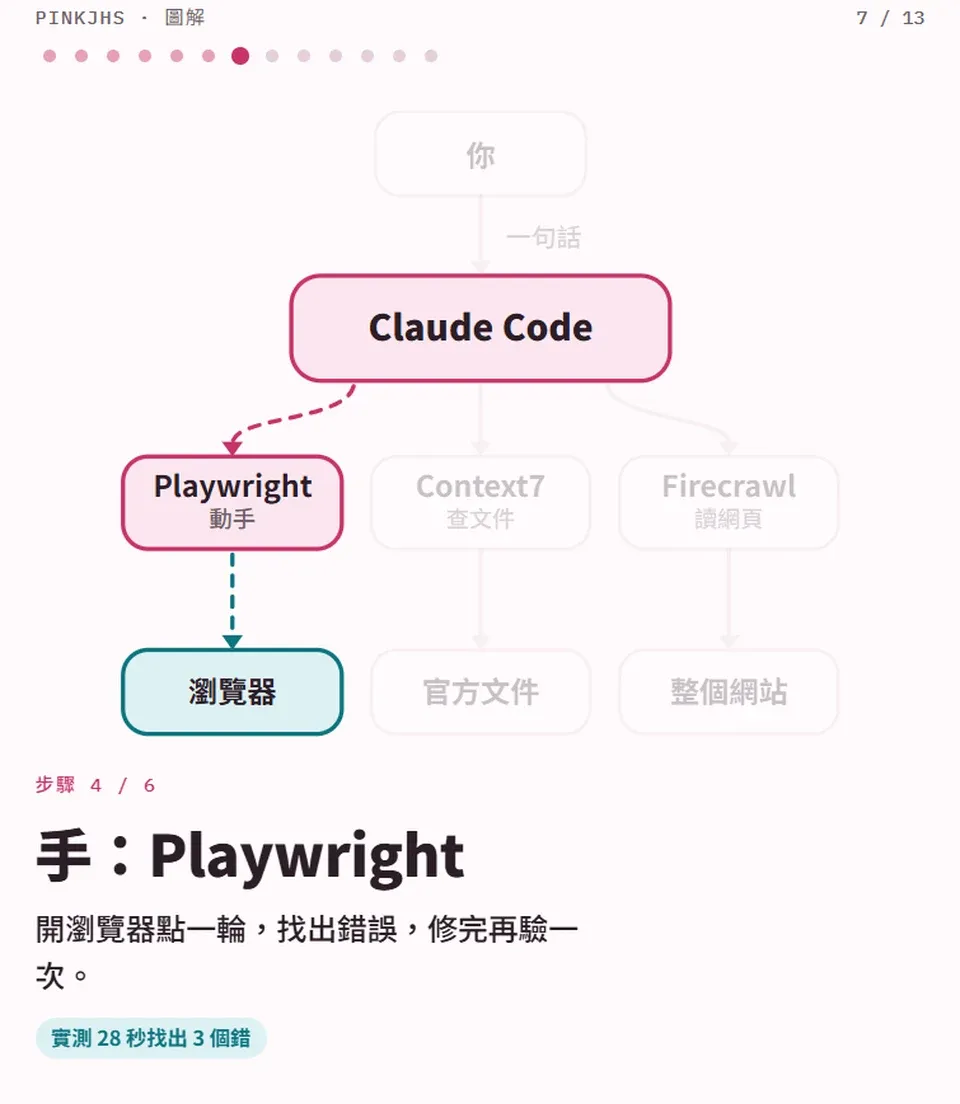
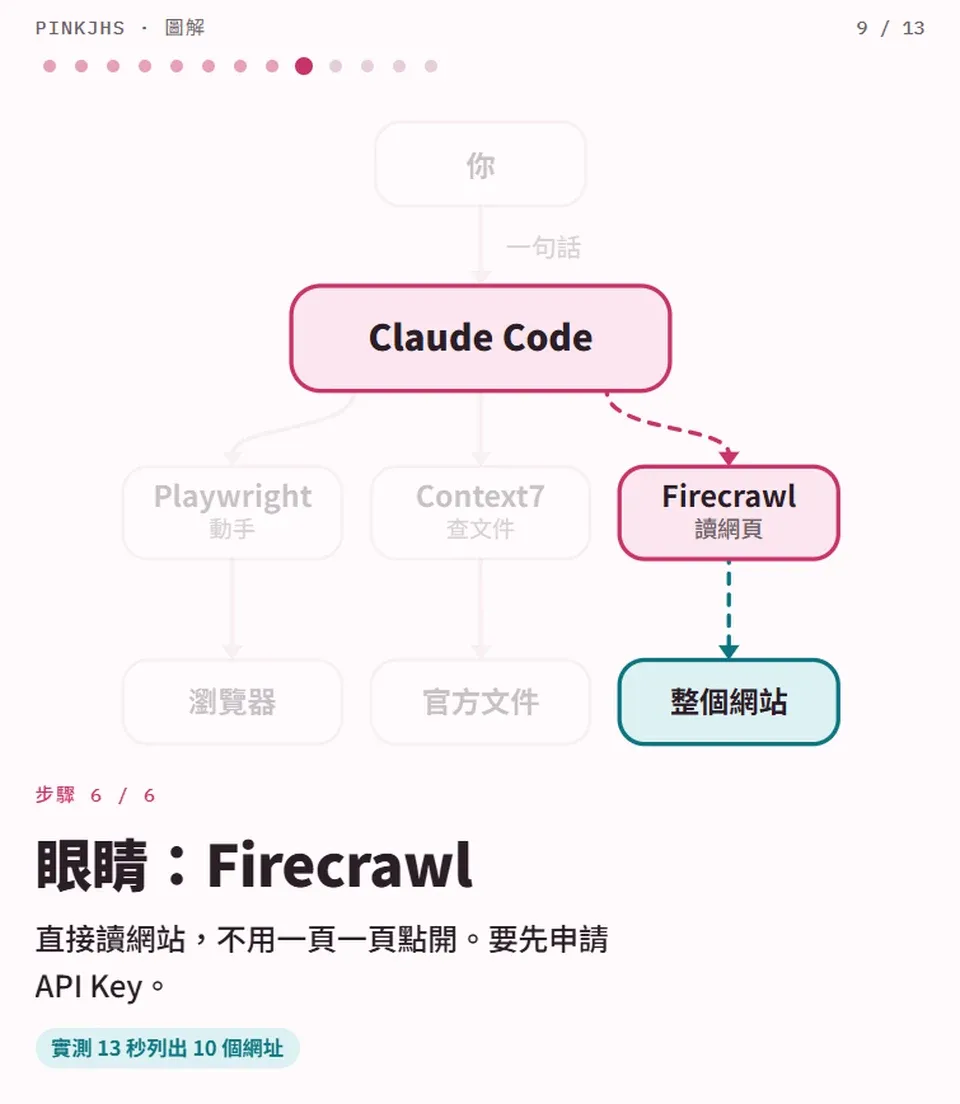
圖說:畫面右上角的頁碼為 3/13、6/13、7/13、9/13,共 13 頁。
要老實講的一件事:我錄影裡用的 eli5 是加長版。 官方原版的 eli5 只有十行,我自己在上面加長,改成繁體中文輸出,並指定固定的頁面結構,所以才會有角色、關係圖、6 個步驟、3 個常見誤會、邊界頁這樣一份 13 頁成品。
你要怎麼裝:
- Claude Code 使用者:直接對 Claude Code 說「幫我安裝 eli5 外掛:先執行
claude plugin marketplace add anthropics/claude-plugins-community,再執行claude plugin install eli5@claude-community」,它會幫你跑。裝好後打/eli5 題目就能用(出處:anthropics/claude-plugins-community,作者 Thariq Shihipar,MIT 授權)。 - 網頁版使用者:Discover 裡目前找不到官方 eli5,所以照上一節的路徑,把下面的 SKILL.md 存成 ZIP 上傳(ZIP 內要有一個資料夾,裡面放
SKILL.md;名稱 64 字內、描述 200 字內)。
下面是通用的加長版 SKILL.md,不含我個人的設定,可直接拿去用:
---
name: eli5
description: 把複雜主題用白話與圖解講清楚:一句話比喻、角色、關係、步驟、常見誤會、邊界。輸出繁體中文。
---

# eli5

當使用者要我把某個東西「講到不懂的人也看得懂」時使用。若使用者給了網址或文章,先讀完再整理。

## 輸出結構(照順序)
1. 一句話比喻:用日常生活的事物比喻整個主題。
2. 角色:列出有哪些角色,各自負責什麼。
3. 關係圖:畫出角色之間怎麼互動。
4. 步驟:最多 6 步,每步一句動作加一句為什麼。
5. 常見誤會:3 個,每個寫「很多人以為…,其實…」。
6. 邊界:這個東西做不到什麼、什麼情況不要用。

## 規則
- 少字多圖,一頁只講一件事。
- 不確定的地方寫「原文沒寫」,不要補猜。
- 專有名詞第一次出現時附白話解釋。
- 用繁體中文(台灣用語)。
適合什麼時候用:要把一篇很長的技術文、一套流程講給不懂的人聽;做簡報或文章前,先拿它整理骨架。
📊 pptx:貼網址,變 6 頁簡報
它做什麼:把內容整理成 PowerPoint 簡報檔(.pptx)。
我講的那句話(錄影畫面可見):
用 pptx skill 把這篇文章做成 6 頁簡報,直接做 + 文章網址
(我原句在「直接做」前面還有一小段「不用讀我的筆記」,因為我的環境預設會去讀筆記;你不需要那一段。)
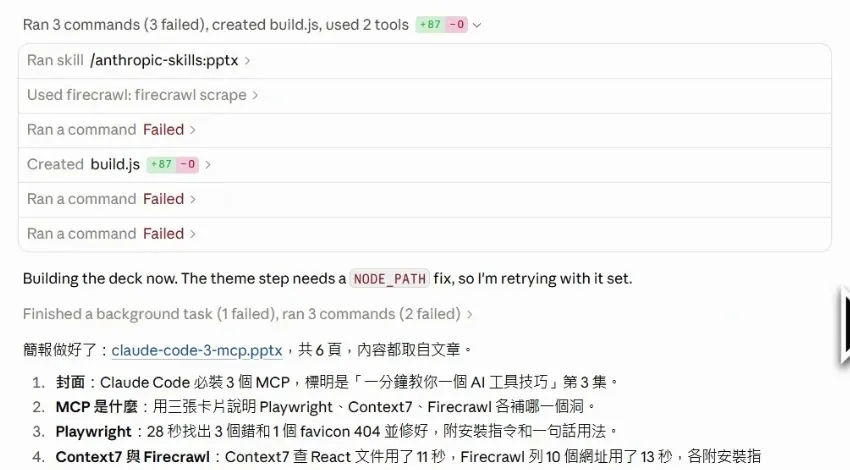
圖說:畫面上看得到 Claude 呼叫了 /anthropic-skills:pptx;後面有 3 個指令顯示 Failed。
成品:Claude 的回覆寫「共 6 頁」,依序是封面、MCP 是什麼、Playwright、Context7 與 Firecrawl、裝之前裝之後各確認一次、踩雷 4 件事與結語。
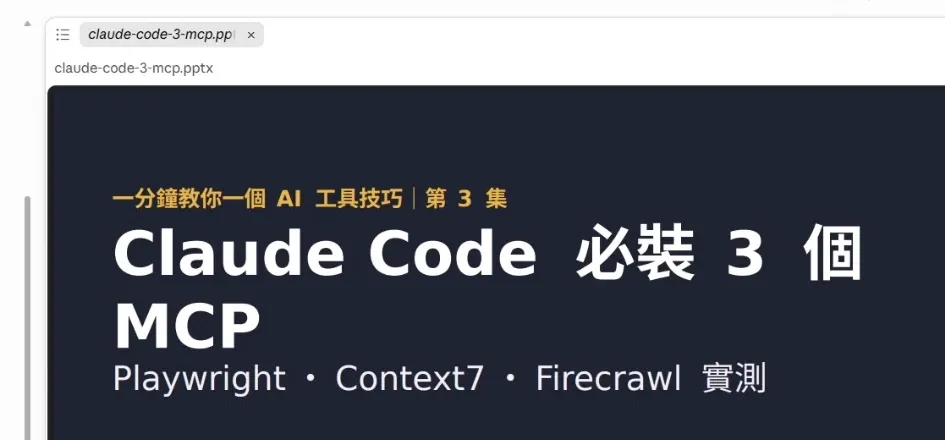
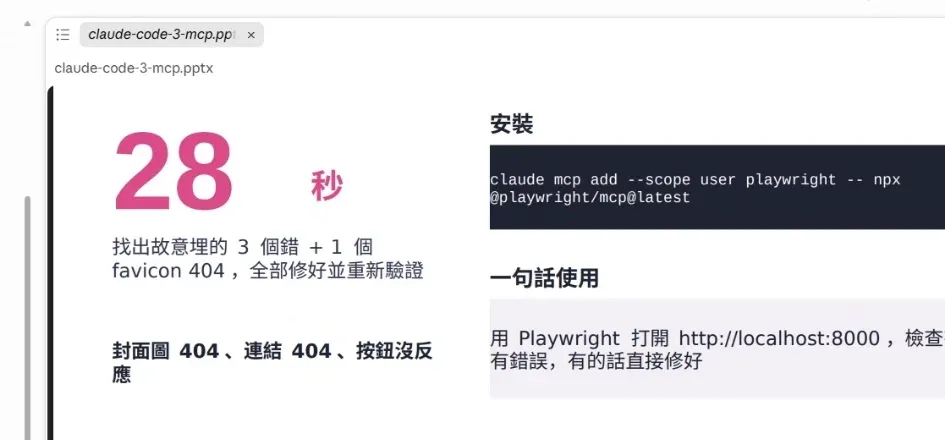
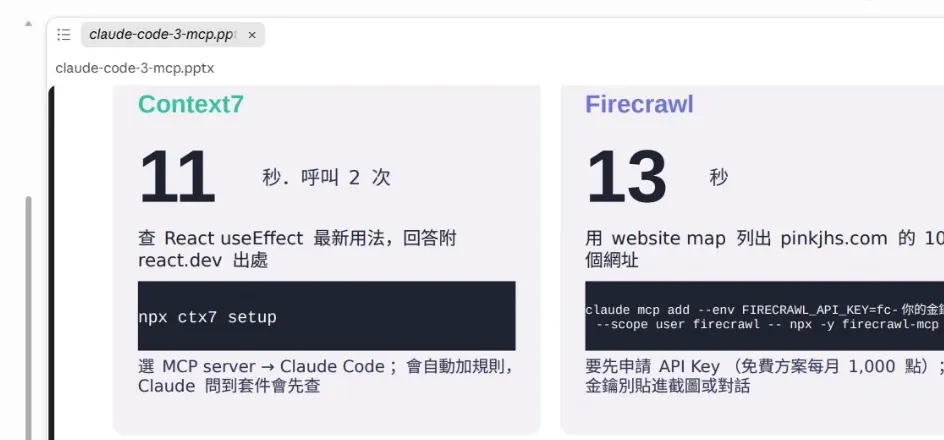
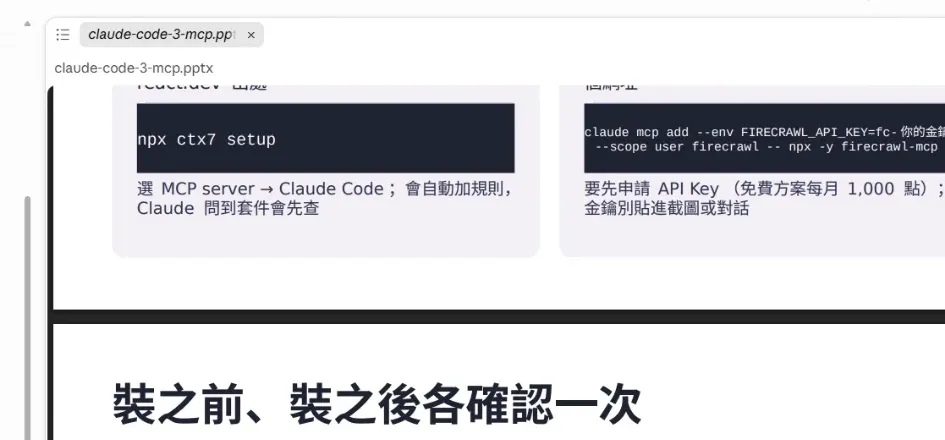
圖說:簡報畫面為預覽截圖。
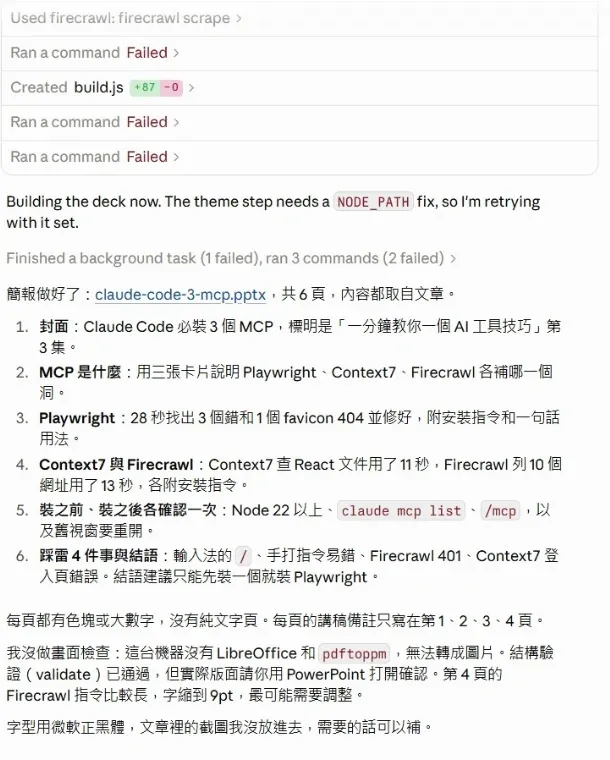
圖說:Claude 自己的說明:沒有做畫面檢查,第 4 頁字縮到 9pt,最可能需要調整。
適合什麼時候用:要把一篇現成的文章快速變成簡報草稿。當草稿用,不要直接上台,原因看下面的踩雷。
🎨 frontend-design:貼網址,變單頁網站
它做什麼:把內容做成版面有設計感的網頁。
我講的那句話(錄影畫面可見):
用 frontend-design skill 把這篇文章做成一個好看的單頁網站,直接做 + 文章網址
我在指令裡點名用 frontend-design(同樣省略了「不用讀我的筆記」那一小段);錄影畫面看不出這個 Skill 有被啟用(側欄只顯示 Web search),所以我不宣稱畫面證明了它。
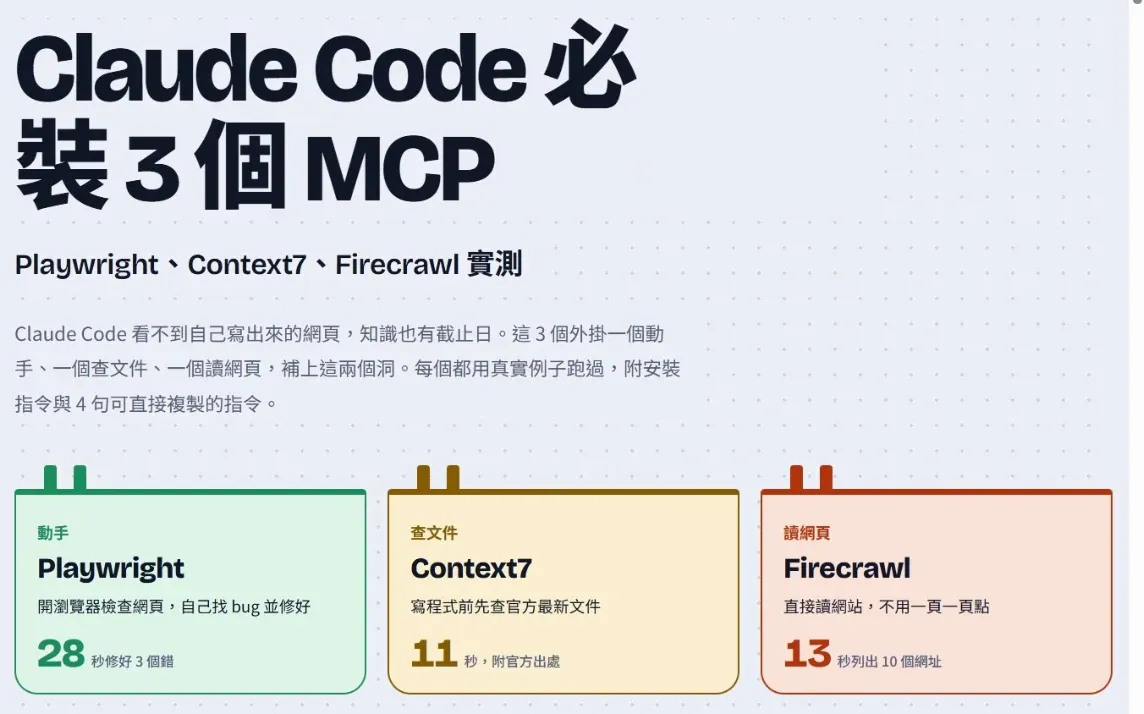
圖說:成品首屏。Claude 的回覆自己提到:沒有截圖驗證、沒檢查手機版與深色模式,網頁是私人預覽。
事先要做的:網頁版先到 Discover 把 frontend-design 加上(見前面「Skills 在哪個方案」)。
適合什麼時候用:想先看一個版面長什麼樣、做活動頁或作品集的初稿。要正式上線前,自己開手機與深色模式再檢查一輪。
📋 懶人包:4 句可以直接複製的指令
把「網址」換成你要整理的文章。我原句多的那段「不用讀我的筆記」是我自己環境的設定,你不需要;留著「直接做」就好。
- eli5:
/eli5 這篇文章在講什麼・等圖解出來 網址 - pptx:
用 pptx skill 把這篇文章做成 6 頁簡報,直接做 網址 - frontend-design:
用 frontend-design skill 把這篇文章做成一個好看的單頁網站,直接做 網址 - 加碼(三個都適用):
做完之後,請列出你沒有檢查的地方與可能出錯的地方。
⚠️ 踩雷筆記:做之前先知道的 4 件事
- pptx:過程有 3 個指令失敗,Claude 改設環境變數 NODE_PATH 後重試才做出來;它自己說沒做畫面檢查,第 4 頁字縮到 9pt。請自己用 PowerPoint 開一遍。
- frontend-design:Claude 說沒有截圖驗證,也沒檢查手機版與深色模式;網頁是私人預覽,要分享需要再另外發佈。
- eli5:我錄影用的是加長版,官方原版較精簡,成品不會一模一樣。
- 方案與路徑:官方說法不一致(見上方查證),以你自己帳號畫面為準。
- 錄影剪輯:耗時以畫面計時與錄影時間軸為準;我未確認錄影是否有加速或剪輯。
❓ 常見問題 FAQ
Q1:Skill 是什麼?
一份寫好的工作說明資料夾,核心是一個 SKILL.md;Claude 遇到對應的任務會照著做。
Q2:免費版能用 Skills 嗎?
官方不同頁面說法不一致(有的寫含 Free,有的寫 Pro 起),我 2026.10.07 的查證結果無法定論,請以自己帳號設定為準。
Q3:pptx 與 frontend-design 是內建的嗎?
pptx(PowerPoint)屬於官方內建的文件類 Skill,不用另外安裝。frontend-design 不是內建,網頁版要到 Customize → Skills → Discover 搜尋 frontend-design 並按 Add 加上,它是 Anthropic 官方的外掛。
⏱️ 一分鐘版:沒時間看全文?
這集的一分鐘 Reel 把 3 個 Skill 各做出什麼壓成約一分鐘,先看片再回來抄指令也可以:
從 Reels 留言「工具」進來的話,自動回覆會帶你到 AI 工作流,每一集的 4 句指令都收在那一頁。
⏱️ 本系列(一集一工具一技巧,一篇文配一支 Reel)
- 前導集:Claude Chat 跟 Cowork 合併了!新版 Claude 4 件事實測
- 第 1 集:IG 貼文圖字體怎麼一致?用 Claude 做視覺母版實測
- 第 2 集:Reels 加動畫實測:Claude 六輪改稿,全用講的
- 第 3 集:Claude Code 必裝 3 個 MCP:Playwright、Context7、Firecrawl 實測
- 第 4 集:AI 複製你自己的聲音實測:MiniMax 錄 3 分鐘,打字就能出口白,再用對嘴讓照片開口
- 第 6 集:Claude 必裝 3 個 Skill(本篇)
👉 看全系列
💡 結語:一個講清楚、一個做簡報、一個做網頁
三個 Skill,同一個網址,三種成品。它們都是草稿機,成品要自己再看一遍。如果只能先裝一個,我會先用 pptx:它是官方內建的文件類 Skill,不用另外安裝,最快看到效果。
遇到這類問題,問 AI 就對了。