Claude 聊很長,先存這 3 招|/context、/compact、/btw 內建指令實測
Claude 聊很長會佔滿空間?/context 看誰佔多少、/compact 先壓成摘要、/btw 題外話不進對話記錄。附指令與桌面版實測畫面,50% 壓到 33%。

⏱️ 一分鐘教你一個 AI 工具技巧|第 17 集 · 看全系列 ›
更新時間:2026.10.28(依 2026.10.26 至 10.28 Claude Code 官方文件核對,與 10.26 至 10.27 桌面版實測撰寫)
Claude 聊得越長,對話就越吃空間,快滿時前面的內容會被壓縮。有 3 個 Claude 內建的斜線指令可以先存起來:/context 看空間被誰佔了、/compact 自己先把前面壓成摘要、用 /btw 問題外話,不打斷手上的事。
以下是我 2026.10.26 到 10.27 在 Claude 桌面版實際跑的畫面與數字,你可以在自己的對話裡打同樣的指令確認。
📱 這系列的 Reel 都在 IG|@pinkjhs.life,下一集不漏接 立即追蹤 IG ›💡 快速摘要(TL;DR|2026.10 實測)
- 這是什麼:3 個 Claude 內建的斜線指令,不用另外安裝,在對話框打
/開頭的指令就能用。/context列出目前空間被哪些東西佔用,/compact把前面的對話壓成摘要,/btw在旁邊的小視窗問一個題外話。 - 怎麼用:直接在對話框打
/context、/compact,或/btw 你的問題。/context會出現一張表,/compact壓完同一段對話繼續聊,/btw的答案出現在旁邊的小視窗。 - 我試出來的:我的一段對話跑
/context是 50%(248.2k / 500k),跑/compact之後再跑一次變成 33%(163k / 500k);表裡的 Messages(對話內容)從 144.1k 降到 57.8k。 - 適用的方案:
/context、/compact我是在桌面版的對話(Chat)裡實測;/btw只有 Code 工作階段有。官方文件寫 Claude Code 需要 Pro、Max、Team、Enterprise 或 Console 帳號,免費版的 claude.ai 方案不含 Claude Code,所以/btw免費版用不到。/context、/compact在免費版能不能用,我沒有試過,不下結論。 - 要注意:
/btw在我的桌面版只有新開的 Code 工作階段才有,對話(Chat)裡會顯示不支援(見 FAQ 第 2 題)。
✍️ 真人實測宣告
本文的畫面與數字是作者 2026.10.26 到 10.27 在 Claude 桌面版錄下的實測;各指令的用途與限制依 Anthropic 官方文件(2026.10.26 查,/compact 為 2026.10.27 查,方案適用範圍 2026.10.28 查)。作者只試過桌面版,網頁版與其他環境沒試過。
📑 快速導覽目錄
- 🧩 ① 怎麼用:3 個指令各在哪裡打、怎麼確認有效
- 📋 ② 指令懶人包:3 段直接複製
- ✨ ③ 效果展示:50% 壓到 33%,再問一個題外話
- ❓ 常見問題 FAQ
- ⏱️ 一分鐘版
- 💡 結語:聊長之前,先存這 3 招
🧩 ① 怎麼用:3 個指令各在哪裡打、怎麼確認有效
3 個指令都是在輸入框裡打,開頭是斜線 /,打完按 Enter。不用裝東西。我是在桌面版實測:/context、/compact 在對話(Chat)裡打,/btw 要在 Code 工作階段打。方案的適用範圍見 FAQ 第 1 題。
第 1 招:/context,看空間被誰佔了
在對話框打 /context。它會列出一張表,把目前這段對話的空間分成幾類(對話內容、你裝的連接器與工具、系統設定等),最上面有一個百分比和「已用多少 / 總共多少」。確認有效:表出現、最上面有百分比,就是成功了。官方文件寫它會依類別即時列出佔用情況(2026.10.26 查)。
表裡有幾列標著 deferred(延後載入),它們不算進總量,細節見 FAQ 第 3 題。
第 2 招:/compact,先自己壓一次
在對話框打 /compact。官方文件寫,空間快滿時它會自動壓縮,你也可以在快滿之前自己先壓;壓縮是把前面的對話整理成一份摘要,壓完仍是同一段對話,可以接著聊(2026.10.27 查)。確認有效:壓縮時我看得到一條進度條,壓完再打一次 /context,百分比會比壓之前低。那條進度條官方文件沒有寫,我只能說「我實測看得到」,而且它代表的是壓縮的進度,不是用量(見 FAQ 第 5 題)。
第 3 招:/btw,題外話用問的,不打斷手上的事
在對話框打 /btw 你的問題。官方文件寫,它是在不加進對話記錄的前提下問一個和手上工作有關的問題(2026.10.26 查)。確認有效:答案出現在旁邊的小視窗(Side chat),主對話裡沒有多出這一問一答。
桌面版的限制要先知道:我在桌面版的對話(Chat)打 /btw,它回我「isn't available in this environment」;新開一個 Code 工作階段才有,而且會開出 Side chat 的面板。官方桌面版文件也寫了,Side chat 只在本機、SSH、WSL 這幾種工作階段存在,桌面版不會把 Side chat 存起來(2026.10.26 查)。另外,在對話型工作階段打 / 並不會跳出內建指令選單,所以指令得整個自己打完。
📋 ② 指令懶人包:3 段直接複製
貼進輸入框,按 Enter(/btw 要在 Code 工作階段)。/btw 後面的問題換成你自己的。
① 看空間被誰佔了
/context出現一張表,最上面是已用百分比。表裡標 deferred 的列不算進總量。
② 先自己壓一次
/compact壓完同一段對話接著聊。壓完再打一次 /context,就能看到百分比有沒有降。
③ 問題外話,不進對話記錄
/btw 你的題外話問題答案在旁邊的小視窗,不會進對話記錄。
✨ ③ 效果展示:50% 壓到 33%,再問一個題外話
下面是我的實測:/context 與 /compact 是桌面版對話(Chat)裡的同一段對話,先看空間再壓縮;/btw 是另開的 Code 工作階段(原因見上一章與 FAQ 第 2 題)。截圖都只取對話的中間欄,側欄與帳號資訊沒有入鏡。
/context:先看空間被誰佔了
我的一段對話打 /context,最上面顯示已用 50%(248.2k / 500k),其中 Messages(對話內容)是 144.1k,是計入總量的各列裡最大的一列。其餘是你裝的連接器、工具、系統設定這類東西,所以佔空間的不只是你打的字。
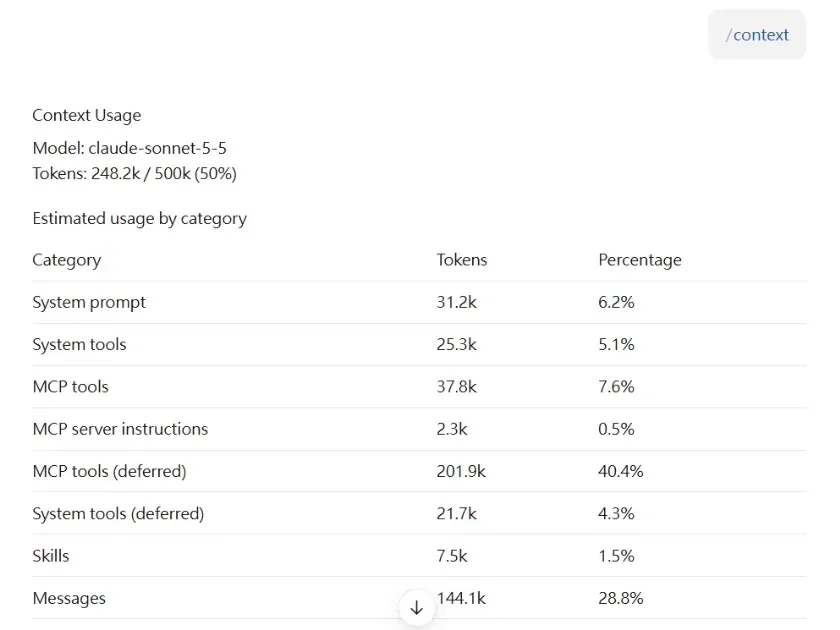
圖說:壓縮前的 /context。50%(248.2k / 500k),Messages 144.1k。標 deferred 的列不算進總量。只取中間欄。
/compact:壓縮,然後再看一次
接著打 /compact。壓縮的時候,我看得到一條進度條(下圖是壓到 20% 的樣子)。這條是壓縮進度,不是用量。

圖說:/compact 壓縮中的進度條。這是壓縮進度,不是用量;官方文件沒有寫這條進度條,我只能說這次實測看得到。
壓完同一段對話接著聊,再打一次 /context:50% 降到 33%(163k / 500k),Messages 從 144.1k 降到 57.8k。降的幾乎都是對話內容,因為它被整理成了摘要。
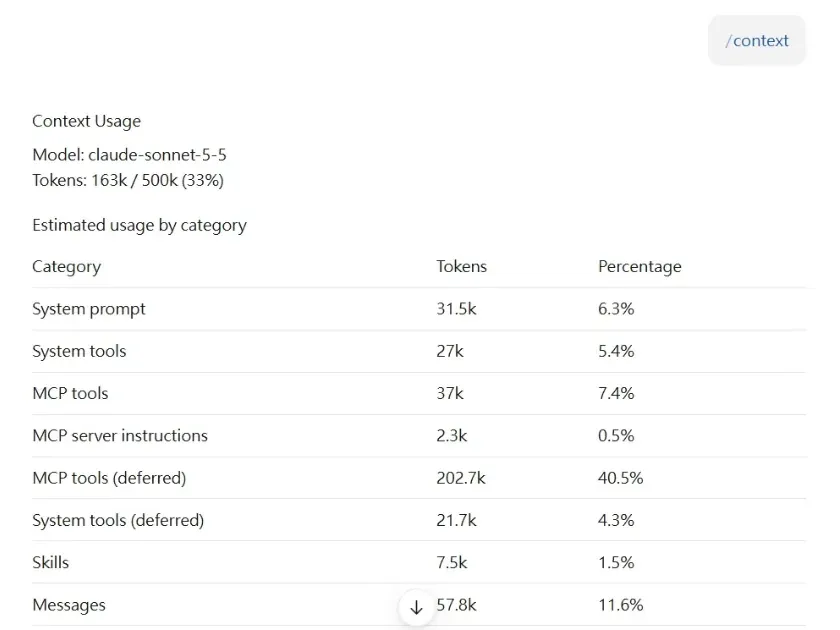
圖說:壓縮後再打 /context。33%(163k / 500k),Messages 57.8k。只取中間欄。
/btw:題外話在旁邊問,不進對話記錄
最後是 /btw。我另開一個 Code 工作階段打 /btw,選單上的提示寫著「Ask a quick side question without adding to the session」;問了一個和手上行程有關的咖啡街問題,答案出現在右邊的 Side chat 小視窗,左邊的主對話沒有多出這一問一答。

圖說:打 /btw 時的選單與提示文字。畫面其他區域已裁掉。
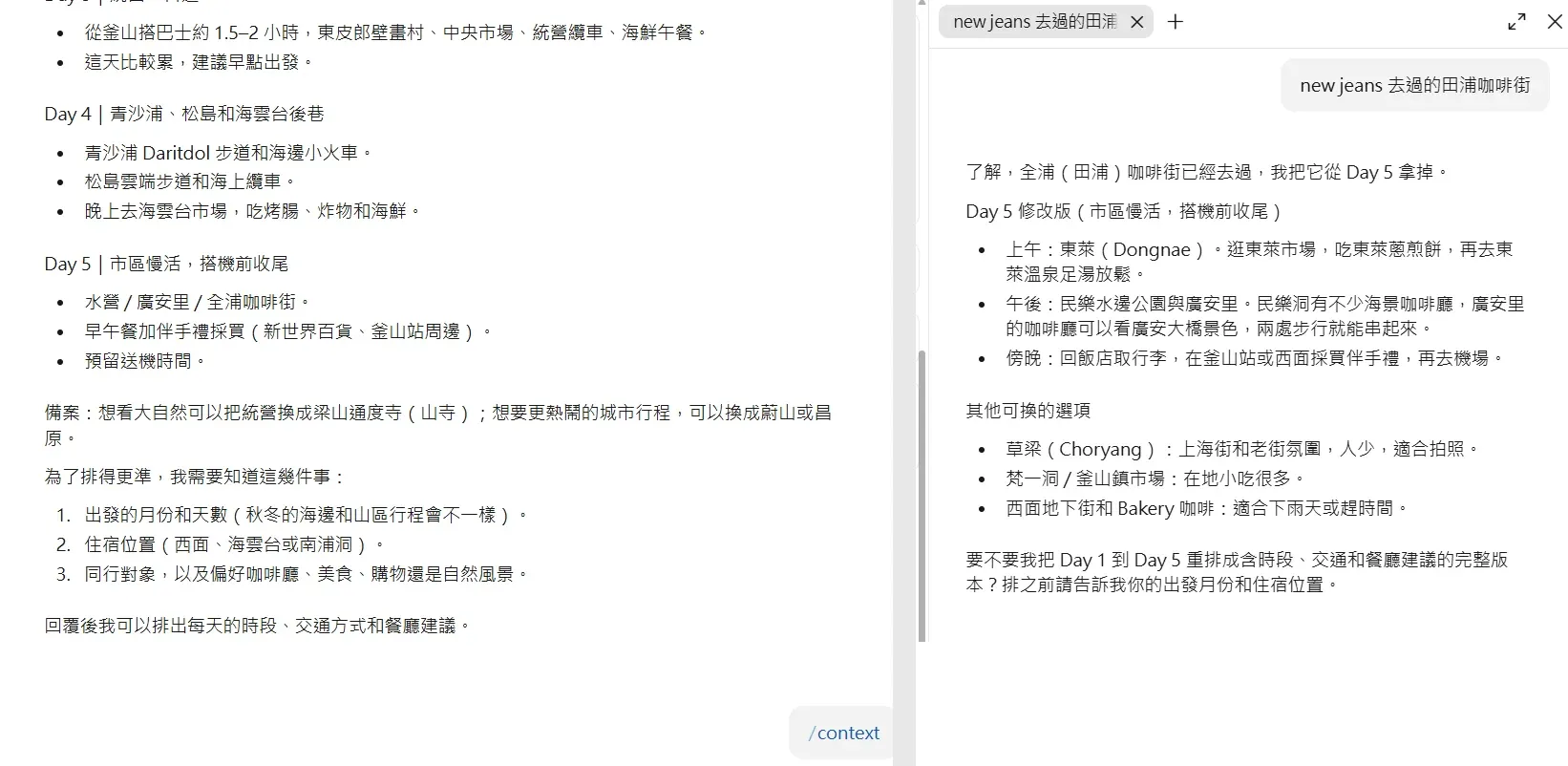
圖說:左邊是主對話,右邊是 Side chat 小視窗。兩欄是我併排拼在一起的,中間的資訊面板已裁掉,所以不是原本的完整畫面。
這裡我只能說 /btw 的問答不會進對話記錄,我沒有量過它對空間的影響。
❓ 常見問題 FAQ
Free、Pro、Max 都能用這 3 個指令嗎?
我只能說我試過的:/context、/compact 我在桌面版的對話(Chat)裡能跑;/btw 在對話裡不能用,要在 Code 工作階段。官方文件寫:Claude Code 需要 Pro、Max、Team、Enterprise 或 Console 帳號,免費的 claude.ai 方案不含 Claude Code 的使用權限(2026.10.28 查 code.claude.com/docs/en/setup),所以 /btw 免費版用不到。/context、/compact 在免費版能不能用,我沒有試過,不下結論;Pro 與 Max 在這 3 個指令上有沒有差別,我也沒有比較。文中引用的官方文件是 Claude Code 的說明頁,截圖畫面是我自己的實測。各方案的額度與細節,請看 Anthropic 的說明頁。
/btw 在桌面版為什麼不能用?
要看是哪一種工作階段。我在桌面版的對話(Chat)打 /btw,它回「isn't available in this environment」;新開一個 Code 工作階段才有,打下去會開出 Side chat 的面板。官方桌面版文件寫 Side chat 只存在於本機、SSH、WSL 的工作階段,桌面版不會把 Side chat 存起來(2026.10.26 查 code.claude.com/docs/en/desktop)。我只驗證到這裡,網頁版與其他環境我沒試。
/context 表裡標 deferred 的列,是在佔空間嗎?
不是,它們不算進總量。我把圖裡計入總量的各列相加,剛好等於最上面的已用總量,deferred 那幾列沒有被算進去(壓縮前後我各驗了一次)。官方文件也寫,連接器(MCP)的工具定義預設是延後載入的,預設只有工具名稱和伺服器說明會佔空間(2026.10.26 查 code.claude.com/docs/en/how-claude-code-works)。
/compact 壓完,前面的內容會不會不見?
會被「整理成摘要」取代。官方文件寫,壓縮後原本的對話由摘要代替,所以前面很細的內容,尤其是早期給的詳細指示,可能不會完整留下(2026.10.27 查 code.claude.com/docs/en/how-claude-code-works)。我這次壓完對話接得下去,但我沒有逐項比對哪些細節被省略。如果有一定要保留的規則,壓完之後再講一次比較保險。
壓縮時看到的進度條,是用量嗎?
不是。那是壓縮的進度,不是用了多少空間。這條進度條官方文件沒有寫,我只能說我這次實測看得到;壓縮要多久我沒有計時,所以不寫秒數。要看用量,壓完再打一次 /context。
/btw 跟直接在對話裡問,差在哪?
官方文件寫,/btw 的問答不會加進對話記錄(2026.10.26 查);一般在對話裡問的問題,問與答都會留在對話記錄裡。桌面版的 Side chat 能不能追問、有沒有工具可用,文件沒寫,我也沒有試,所以不下結論。我沒有量過它對空間的影響。
為什麼我再打一次 /context,數字又變了?
我實測連續多打幾次 /context,Messages 那一列會跟著變大。所以要比較壓縮前後,只取「壓之前打一次、壓之後打一次」這兩個讀數,我文章裡也只用這兩次的數字。
聊很長,Claude 真的會變笨嗎?
這我沒有測,所以不下結論。我只能確定官方文件寫的:對話越長,空間越滿,快滿時會自動壓縮,壓縮是整理成摘要,早期的詳細指示可能不會完整留下(2026.10.27 查)。是不是因此回答變差,我沒有做對照實驗。如果你覺得它開始忘東忘西,先打 /context 看用了多少,再決定要不要 /compact 或開新對話。
在對話型工作階段打 / 沒有跳出選單,是壞了嗎?
不是壞了。我在桌面版的對話型工作階段打 / 不會跳出內建指令選單,指令要整個自己打完(/context、/compact 這兩個在我的畫面能執行)。影片開頭那張有選單的畫面是示意圖,不是實際操作畫面,這篇文章的截圖都是真實畫面。
⏱️ 一分鐘版
聊很長的 Claude 佔了多少空間?3 個內建指令,先存下來。
⏱️ 本系列「一分鐘教你一個 AI 工具技巧」
- 前導集:Claude Chat 跟 Cowork 合併了
- 第 1 集:IG 貼文圖字體一致性
- 第 2 集:Reels 加動畫實測:Claude 六輪改稿,全用講的
- 第 3 集:Claude Code 必裝 3 個 MCP
- 第 4 集:複製自己的聲音
- 第 5 集:一支 Reel 背後用了 5 個 AI 工具(整理在 AI 工作流入口頁)
- 第 6 集:Claude 必裝 3 個 Skill
- 第 7 集:Claude 模型怎麼選最省
- 第 8 集:讓網頁變好看的 2 個 Skill
- 第 9 集:生日月優惠信一次整理
- 第 10 集:Claude 儀表板
- 第 11 集:Claude 寫 Python 畫 Reels 動畫
- 第 12 集:信用卡帳單整理成一張表
- 第 14 集:Archify 自動畫系統架構圖
- 第 15 集:DESIGN.md 把網頁換成 Airbnb、Spotify、Nike 風
- 第 16 集:Graphify 讓 Claude 讀完專案畫出一張知識圖
- 第 17 集:Claude 聊很長,先存這 3 招內建指令(本篇)
👉 看全系列
💡 結語:聊長之前,先存這 3 招
整件事只有三步:用 /context 看空間被誰佔了、用 /compact 在快滿之前自己先壓一次、題外話用 /btw 問不打斷手上的事。我的實測是 50% 壓到 33%,你也可以在自己的對話裡打同樣的指令確認。
遇到這類問題,問 AI 就對了。
這個系列每一集的完整整理,都收在 AI 工作流入口頁。
💡 延伸閱讀:
👉 Claude 額度老是用完?日常先用 Sonnet,卡關才開 Opus 的選法