系統架構圖 我一筆都沒畫|Archify 安裝與指令實測
不會畫架構圖也能有一張:貼一段指令,Claude 讀你的程式碼,3 分鐘畫好。能點、能換風格、能匯出。附 Windows 安裝步驟與可複製指令。
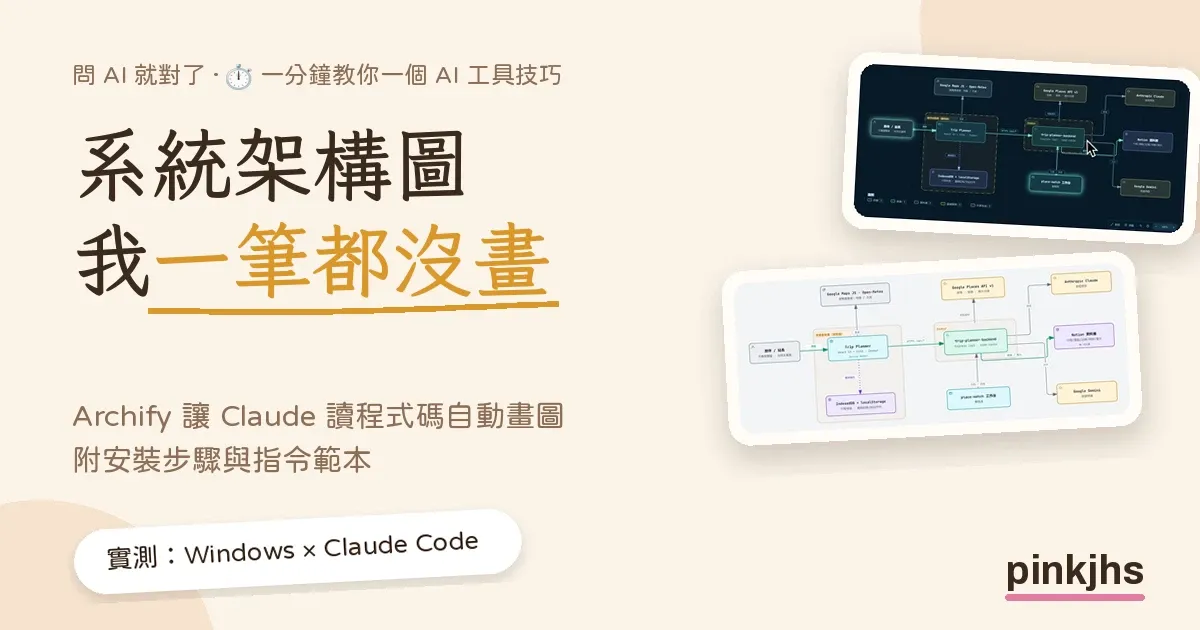
⏱️ 一分鐘教你一個 AI 工具技巧|第 14 集 · 看全系列 ›
更新時間:2026.10.22(Windows 實測)
Archify 是 Claude 的一個 Skill,裝好之後貼一段指令,它就會去讀你的程式碼,自己畫出可以點、可以換風格、可以匯出的系統架構圖。
下面是我 2026.10.22 在 Windows 上實際操作的安裝步驟與指令,你可以用同樣的指令,拿自己的專案試試。
📱 這系列的 Reel 都在 IG|@pinkjhs.life,下一集不漏接 立即追蹤 IG ›💡 快速摘要(TL;DR|2026.10 實測)
- 這是什麼:Archify 是一個開源的 Skill,讓 Claude 讀你的程式碼,畫出一張可以互動的系統架構圖,結果是一個 HTML 檔。
- 怎麼裝:在終端機貼一行
npx skills add tt-a1i/archify -g,勾選 Claude Code,一路按 Enter 就好。 - 怎麼用:在 Claude Code 貼一段指令,說明要讀哪幾個資料夾、請它用 archify 畫圖;我這次從貼上到出圖約 3 分鐘(依錄影估算)。
- 畫完能做:點方塊看相關的線亮起來、切換 4 種風格與淺色深色、匯出 PNG、SVG 和 6 秒動畫。
- 試過的環境:Windows 上的 Claude Code;Mac、Claude 桌面版、Claude 網頁版沒試過。
✍️ 真人實測宣告
本文根據作者 2026.10.22 在 Windows 上的操作錄影撰寫,示範圖是作者自己的專案畫出來的結果。授權與支援環境依 Archify 的 GitHub 說明頁(2026.10.22 查),作者只試過 Claude Code。
📑 快速導覽目錄
- 🧩 ① 怎麼安裝:一行指令,裝進 Claude Code
- 📋 ② 指令懶人包:5 段直接複製
- ✨ ③ 效果展示:Archify 畫出來的架構圖
- ❓ 常見問題 FAQ
- ⏱️ 一分鐘版
- 💡 結語:一行裝好,之後都是用講的
🧩 ① 怎麼安裝:一行指令,裝進 Claude Code
Archify 是 Skill,要在 Claude Code 裡用。所以安裝前,電腦要有兩樣東西:Claude Code,以及 Node.js(安裝指令裡的 npx 是它附的)。我的電腦這兩樣本來就有,這次沒有從零重裝。
第 1 步:貼安裝指令
打開終端機(我用的是 Windows 的命令提示字元),貼這一行:
npx skills add tt-a1i/archify -g最後的 -g 是裝成全域,裝一次,之後每個專案都能用。第一次跑,畫面會先問要不要安裝 skills 這個小工具(下圖最後一行),按 Enter 或輸入 y 就好。

圖說:我貼的安裝指令。第一次執行會先問「Ok to proceed? (y)」。資料夾路徑已遮。
第 2 步:選 Claude Code,一路 Enter
接著會出現安裝精靈,照這個順序走:
- 選 agent:畫面問「Which agents do you want to install to?」。直接打
claude,清單會篩出 Claude Code;用方向鍵移到那一行,按空白鍵勾起來,再按 Enter。 - 安裝方式:用預設的 Symlink(畫面標 Recommended),Enter。
- 看摘要:摘要會寫
~\.agents\skills\archify,下面一行symlink → Claude Code,就是已經連到 Claude Code。 - 確認安裝:最後問要不要繼續,預設是 Yes,Enter,出現 Installation complete 就裝好了。
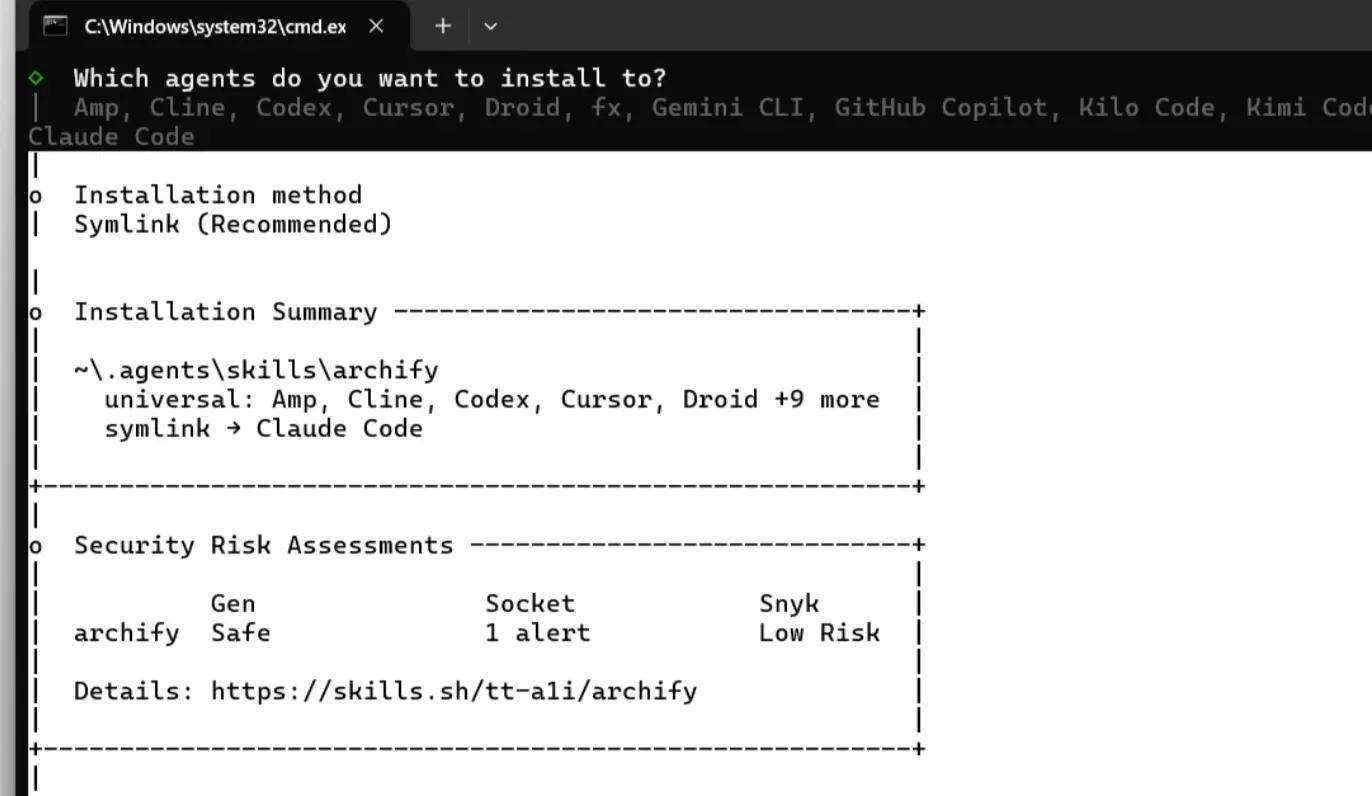
圖說:安裝精靈的畫面:選 agent、安裝方式、摘要(symlink → Claude Code),最下面是安全評估。
摘要下面還有一塊「Security Risk Assessments」,列出三家的安全評估,怎麼看寫在 FAQ 的第 4 題。
第 3 步:在哪裡用、怎麼確認裝好
在哪裡用:我只試過 Windows 上的 Claude Code。Mac、Claude 桌面版、Claude 網頁版我沒試過,所以不寫步驟(見 FAQ 第 2 題)。
怎麼確認裝好:在終端機輸入 claude 啟動 Claude Code,再輸入 /skills,清單上方有搜尋框,打 archify 找得到就是裝好了。另一個更直接的方法:照下一章的指令叫它畫圖,畫面會出現 Skill(archify) 和 Successfully loaded skill,代表它真的載入並用到了。

圖說:貼上指令後,Claude Code 載入 Archify 的畫面。上面兩行是我貼的指令(輸出路徑已遮),下面的 Skill(archify) 就是它被用到的證明。
📋 ② 指令懶人包:5 段直接複製
把〇〇和「你的…」換成自己的東西。第 3 段是我當時貼給 Claude Code 的指令,只把我的資料夾名、輸出路徑和專案裡的敏感檔名換成範本。
① 安裝(終端機,只做一次)
npx skills add tt-a1i/archify -g② 啟動 Claude Code,把兩個資料夾一起帶進去
cd "你的前端資料夾"
claude --add-dir "..\你的後端資料夾"前提是前後端資料夾在同一層(上一層資料夾下並排)。專案只有一個資料夾的話,cd 進去再輸入 claude 就好,不用 --add-dir。
③ 請它用 archify 畫圖(貼進 Claude Code)
請分析 〇〇前端資料夾 和 〇〇後端資料夾 兩個資料夾,以程式碼為依據,用 archify 畫一張高層次的系統架構圖。請不要讀取或顯示 .env、金鑰和〇〇(換成你專案裡不想讓它看的檔案)。輸出成 HTML,存到 C:\Users\你的使用者名稱\Downloads\architecture.html。幾個寫法可以照抄:說清楚「哪幾個資料夾」、「以程式碼為依據」(它才不會憑想像畫)、「用 archify」(指名這個 Skill)、「不要讀什麼」,最後指定輸出成 HTML 和存放位置。我原指令裡的「訂位 PDF」是我專案裡的敏感檔,你換成自己的。
④ 打開畫好的圖(命令提示字元)
start "" "C:\Users\你的使用者名稱\Downloads\architecture.html"直接雙擊那個 HTML 檔,用瀏覽器打開也一樣。
⑤ (選用)畫圖前,先看專案裡有哪些 .env 檔
dir /a /b .env* ..\你的後端資料夾\.env*這行只會列出檔名,不會顯示內容。知道有哪些 .env,才知道指令裡要叫它別碰哪些。
✨ ③ 效果展示:Archify 畫出來的架構圖
我拿八月歐遊時做的旅遊規劃網頁「沿途 Alongway」來試。它是一個手機網頁(前端)加一支後端,分成兩個資料夾,行程、景點、記帳都存在 Notion。
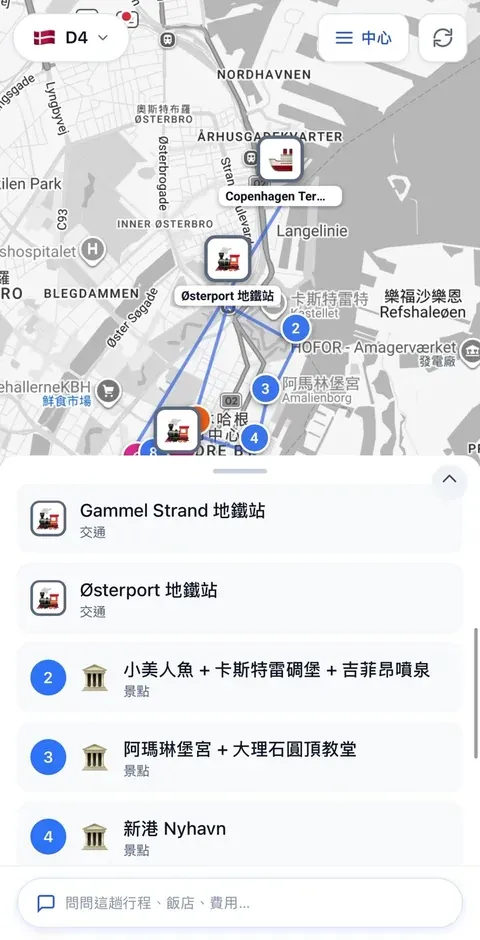
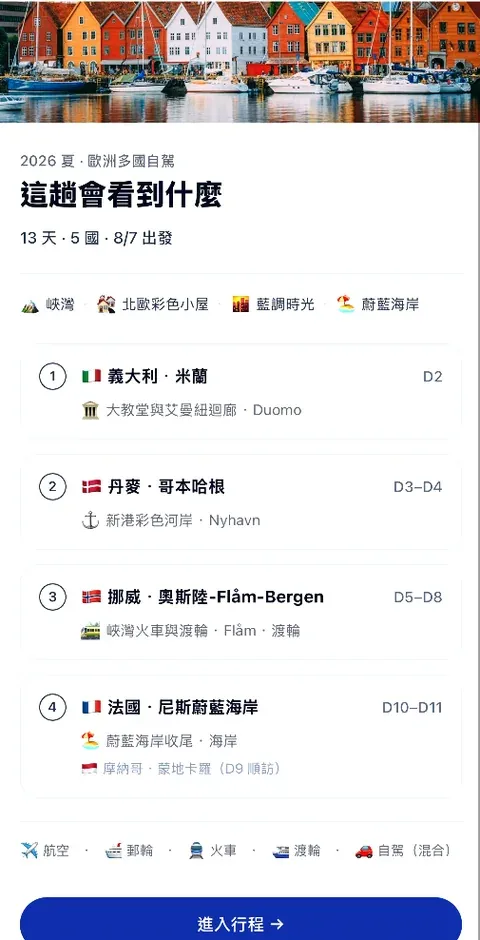
圖說:左:旅遊規劃網頁的地圖與景點清單;右:行程總覽頁。這就是被讀程式碼的那個專案。
我貼了上一章的第 3 段指令,等它讀完兩個資料夾,約 3 分鐘(依錄影估算)就出了這張圖:
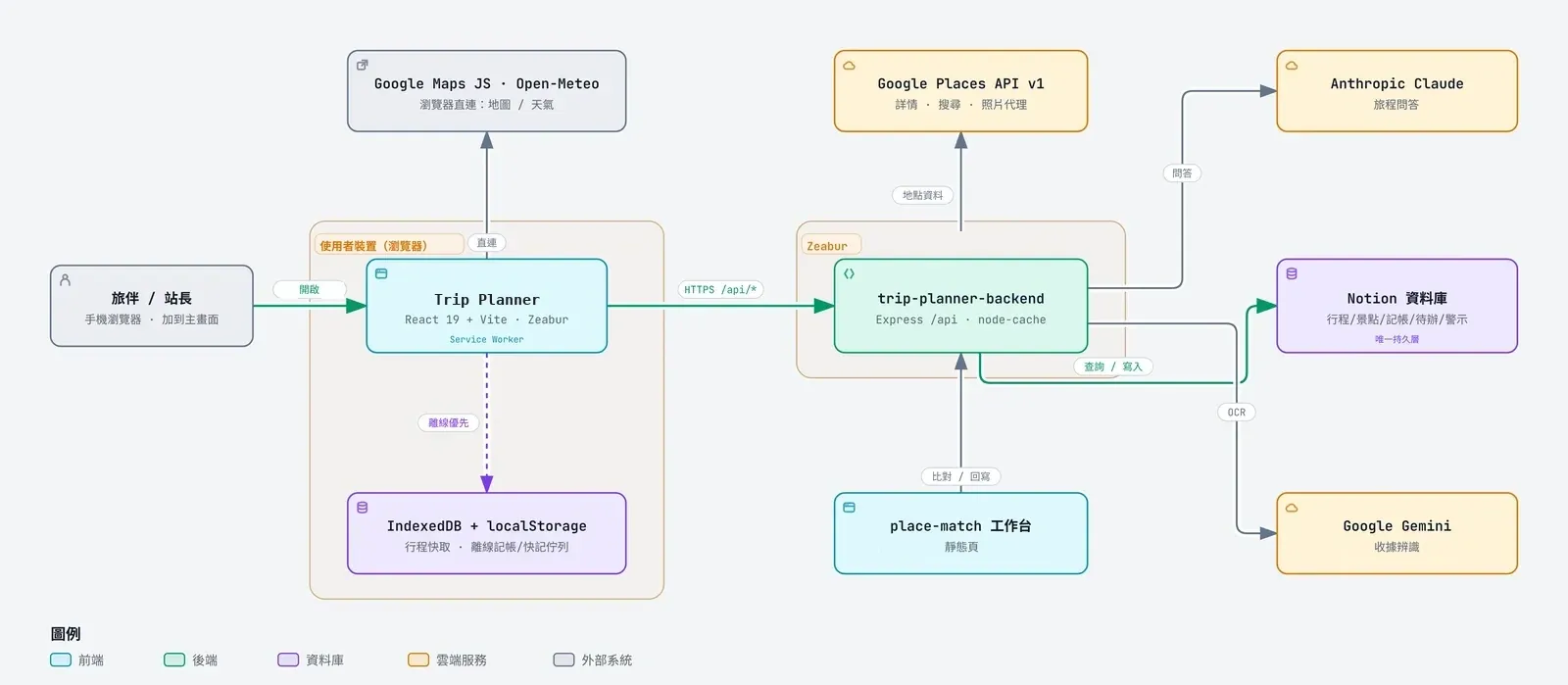
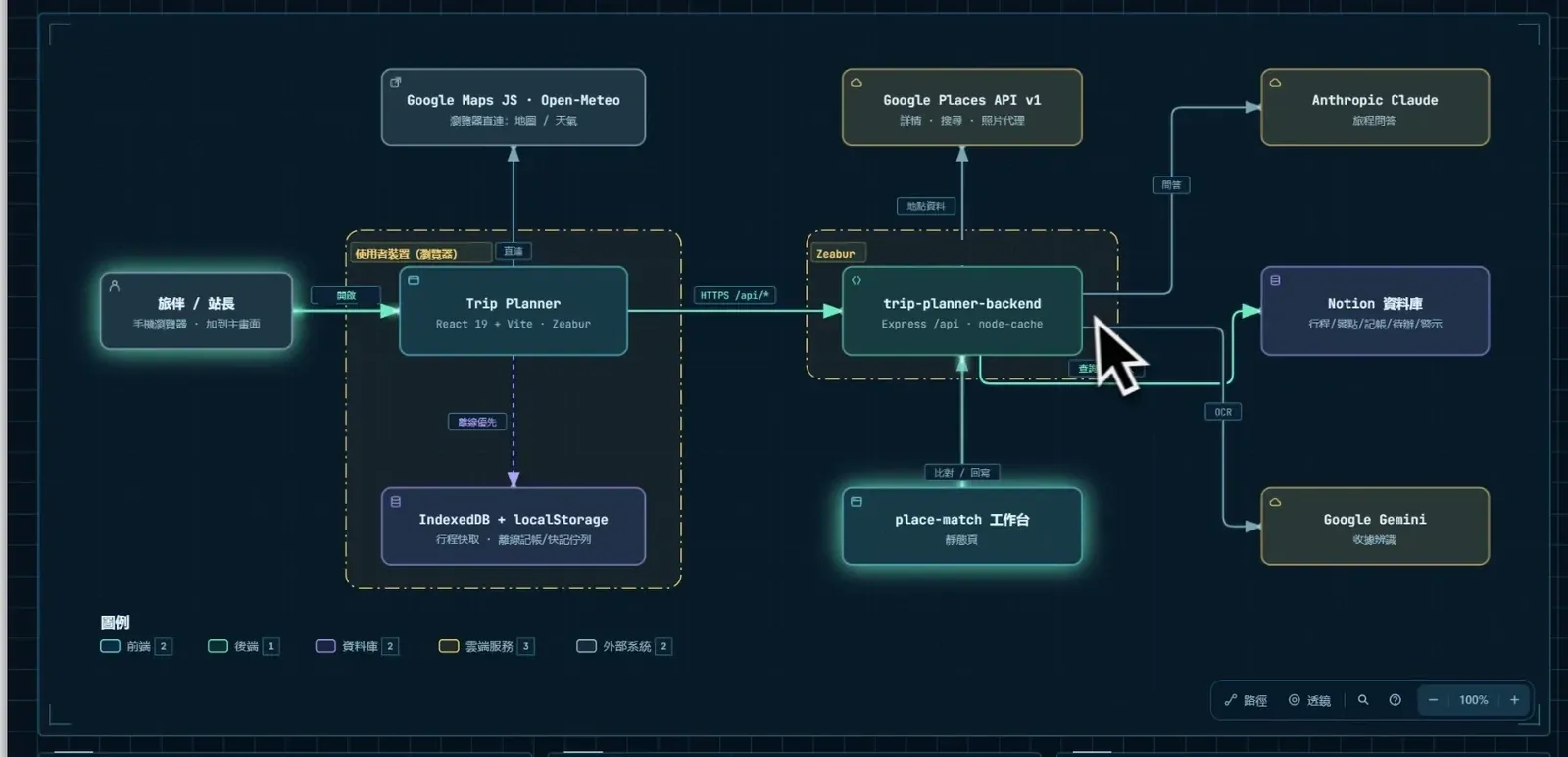
圖說:Archify 畫出的架構圖。從左到右是:使用者、前端、後端,再連到 Notion 資料庫和幾個外部服務;前端還有一塊離線優先的本機儲存。圖上的名稱是它從程式碼裡找到的(見 FAQ 第 8 題)。
圖裡每個方塊都標了用途與連線方式,我的 Notion 是「唯一持久資料層」這件事,也是它讀完程式碼自己整理出來的,我沒有事先告訴它。
點哪個方塊,相關的線就亮
打開 HTML 之後,滑鼠點某個方塊,跟它沒關係的方塊會變淡,只剩相關的方塊和連線亮著。下圖我點的是 Anthropic Claude,可以一眼看出旅程問答這條功能會經過哪些地方。
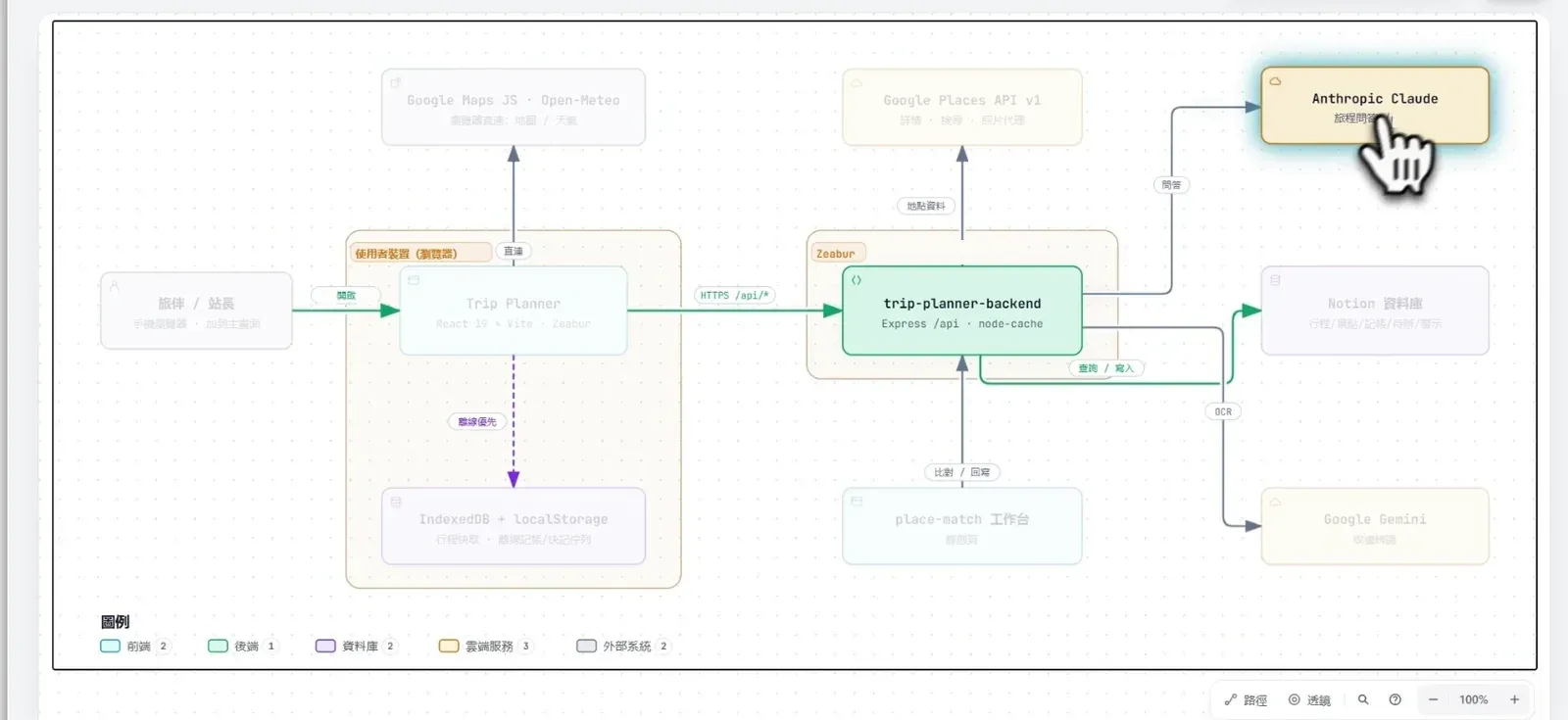
圖說:點 Anthropic Claude 方塊的畫面:其他方塊淡掉,只剩相關的連線亮著。
同一張圖,4 種風格
右上角的「視覺風格」選單有 4 種:經典、訊號流、藍圖、編輯風格。同一份內容,換風格不用重畫,點一下就換。
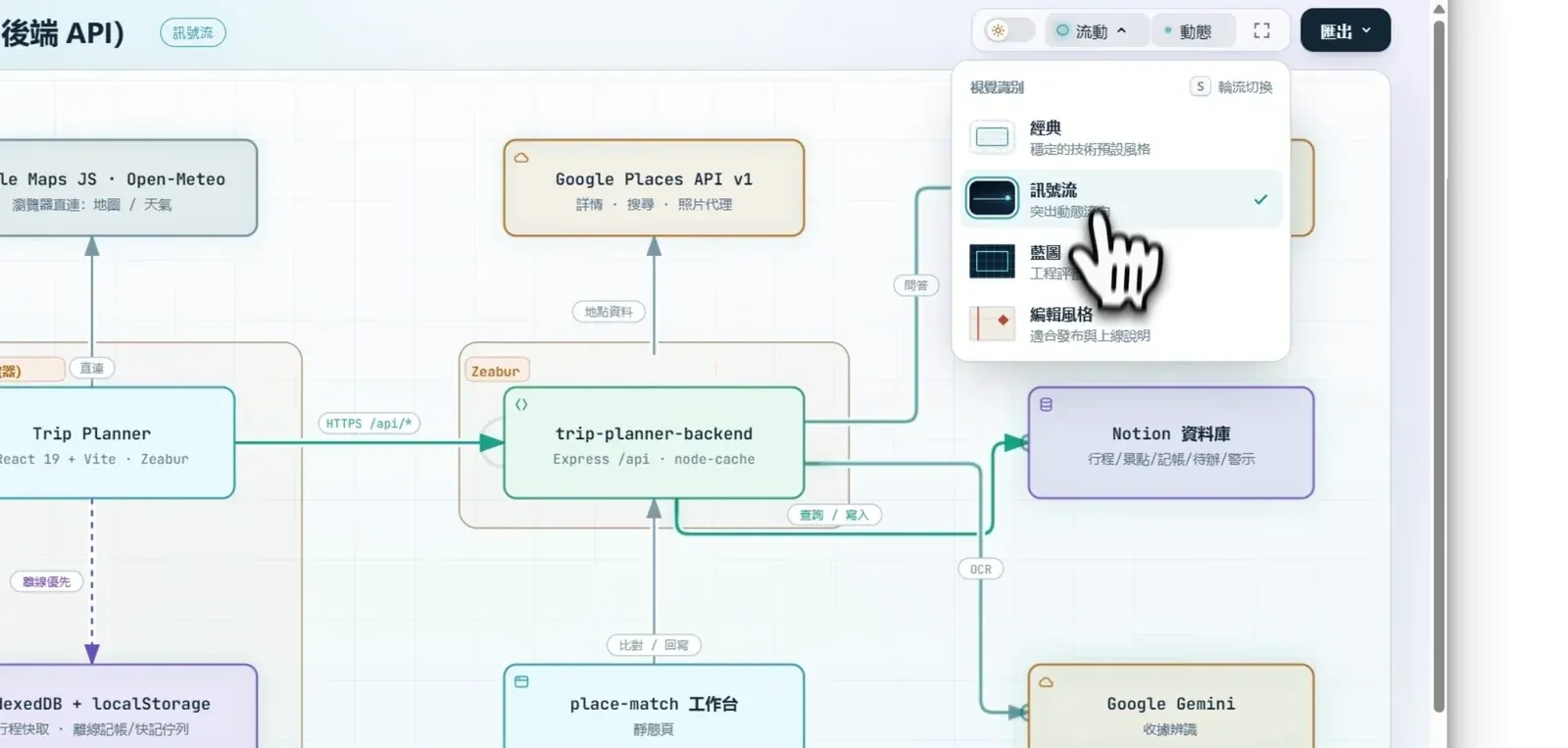
圖說:視覺風格選單。選單旁邊還有淺色、深色的切換開關。
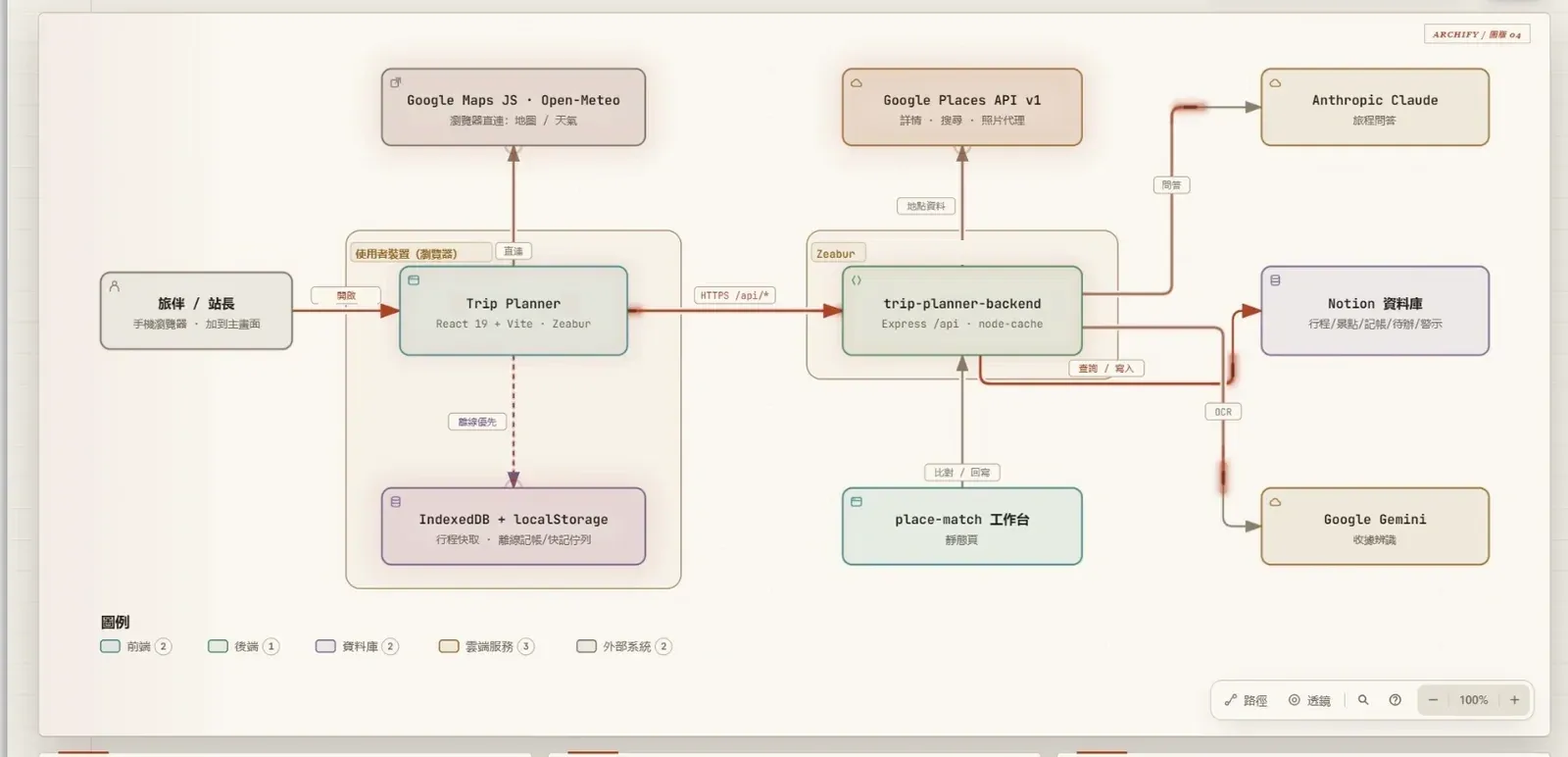
圖說:同一張圖換風格:左邊是編輯風格,右邊是藍圖風格。
存下來:PNG、SVG、動畫都能匯出
右上角的「匯出」選單可以複製圖表,也能存成 PNG、JPEG、WebP,或是向量的 SVG(自動、淺色、深色三種)和 6 秒的 WebM 動畫。要放進簡報或文章,用 SVG 放大不會糊。
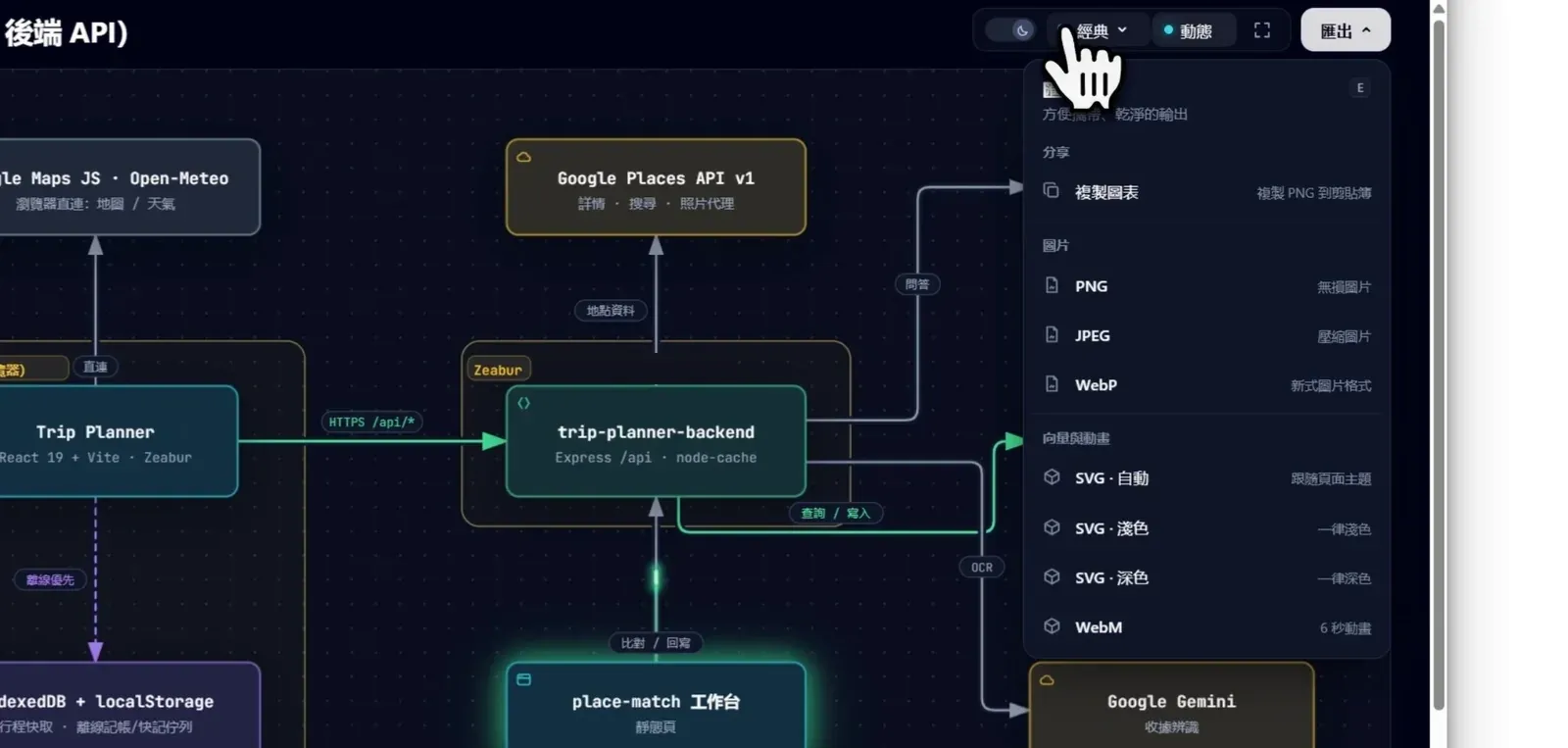
圖說:匯出選單。各項目的格式以你打開的版本為準(見 FAQ 第 10 題)。
最後提醒一句:圖是 Claude 讀程式碼畫的,打開之後把重要的幾條線自己對一遍再拿去用(見 FAQ 第 9 題)。
❓ 常見問題 FAQ
Archify 要付費嗎?
Archify 的 GitHub 頁面寫的是 MIT 授權,可以自由使用與修改(2026.10.22 查 tt-a1i/archify)。要用它的 Claude Code 本身的使用條件,請看 Anthropic 官方說明。
一定要用 Claude Code 嗎?Mac 可以嗎?
我這次是在 Windows 的 Claude Code 裝與用的,其他環境我沒試過,不能保證一樣。Archify 的 GitHub 說明頁寫它也支援 Cursor、Codex CLI、OpenCode(2026.10.22 查);Mac、Claude 桌面版、Claude 網頁版我都沒試,所以不寫步驟。
貼了安裝指令,說找不到 npx 怎麼辦?
npx 是 Node.js 附的指令,所以電腦要先裝 Node.js(到 nodejs.org 下載)。我的電腦本來就有 Node.js,這一步沒有從零實測;裝好之後把終端機關掉重開,再貼一次安裝指令。
安裝時出現的「安全評估」要怎麼看?
安裝畫面最後會列出 Gen、Socket、Snyk 三家的評估。我這次看到的是 Gen 標 Safe、Socket 標 1 alert、Snyk 標 Low Risk,畫面也附了 skills.sh 的詳細頁連結。那 1 個 alert 具體是什麼,我沒有深入查;想確認的話,先點進詳細頁看,再決定要不要裝。
怎麼確認 Archify 真的裝好了?
在 Claude Code 輸入 /skills,清單上方有搜尋框,打 archify 找得到就是裝好了。我這次是直接叫它畫圖,畫面出現 Skill(archify) 和 Successfully loaded skill,才確定它被載入並用到。
前端、後端是兩個資料夾,怎麼一起讀?
我是先 cd 進前端資料夾,用 claude --add-dir 把後端資料夾一起帶進去(指令在懶人包第 2 段),再在畫圖指令裡把兩個資料夾名都寫進去。另外,Claude 在那次的回報裡說,Archify 的程式碼連結一次只能連到一個 repo(官方頁只寫程式碼連結固定在同一個公開 commit,沒有明說只能連一個 repo;「一次只能連一個」是 Claude 當時的說法),所以只有後端的方塊連得到程式碼行號,前端的檔案路徑改列在圖下面的卡片裡。
它會不會讀到 .env 或金鑰?
我在畫圖指令裡寫了「請不要讀取或顯示 .env、金鑰和訂位 PDF」,也另外用 dir 指令只列出 .env 的檔名確認有哪些(指令在懶人包第 5 段)。我沒有逐一檢查它實際讀了哪些檔,所以專案裡有金鑰、帳單這類檔案時,建議照樣在指令裡寫明不要讀,再自己確認一次。
圖上的名字跟我的專案名稱不一樣?
圖上的名稱是 Claude 從程式碼裡找到的名字。我的專案對外叫「沿途 Alongway」,但兩個資料夾的程式碼裡都沒有這個名字,所以圖上寫的是程式碼裡的內部名稱。想用自己的名字,可以在畫圖指令裡多寫一句「圖上的專案名稱請用〇〇」;這句我沒有實測。
畫出來的圖一定是對的嗎?
不一定。圖是 Claude 讀程式碼之後畫的,我這次的回報裡它自己寫了「沒有親眼看過畫出來的圖」,並提到從後端連到 Notion 的一條線轉了幾個彎,只是外觀、意思是對的。建議打開之後,把重要的幾條線對照自己的程式碼看一遍,再拿去用。
匯出可以存成什麼格式?跟官方頁寫的一樣嗎?
我畫面上的「匯出」選單有:複製圖表(複製 PNG 到剪貼簿);圖片 PNG、JPEG、WebP;向量與動畫 SVG(自動、淺色、深色三種)和 WebM(6 秒動畫)。Archify 的 GitHub 說明頁列的是 PNG、WebP、JPG 長圖與列印成 PDF 等,沒有特別列出 SVG(2026.10.22 查);版本不同選單可能不同,以你打開的畫面為準。
風格和淺色、深色怎麼切換?
右上角有「視覺風格」選單,有經典、訊號流、藍圖、編輯風格四種,旁邊的開關可以切淺色、深色。選單上標示可以按 S 鍵切換風格;Archify 的 GitHub 說明頁另外寫 T 鍵切換淺色、深色(2026.10.22 查),這兩個快捷鍵我沒有逐一試過。
⏱️ 一分鐘版
Claude 三分鐘就把系統架構圖畫好了,這集教你怎麼裝、怎麼用。
⏱️ 本系列「一分鐘教你一個 AI 工具技巧」
- 前導集:Claude Chat 跟 Cowork 合併了
- 第 1 集:IG 貼文圖字體一致性
- 第 2 集:Reels 加動畫實測:Claude 六輪改稿,全用講的
- 第 3 集:Claude Code 必裝 3 個 MCP
- 第 4 集:複製自己的聲音
- 第 5 集:一支 Reel 背後用了 5 個 AI 工具(整理在 AI 工作流入口頁)
- 第 6 集:Claude 必裝 3 個 Skill
- 第 7 集:Claude 模型怎麼選最省
- 第 8 集:讓網頁變好看的 2 個 Skill
- 第 9 集:生日月優惠信一次整理
- 第 10 集:Claude 儀表板
- 第 11 集:Claude 寫 Python 畫 Reels 動畫
- 第 12 集:信用卡帳單整理成一張表
- 第 14 集:Archify 自動畫系統架構圖(本篇)
👉 看全系列
💡 結語:一行裝好,之後都是用講的
整件事其實只有兩步:裝一次 Archify,之後想畫哪個專案,就貼一段「讀哪些資料夾、用 archify 畫、不要讀什麼」的指令。圖畫好之後,點、換風格、匯出,都在那個 HTML 裡操作。
你也可以拿自己的專案試試同樣的指令,畫出來有哪裡不對,直接回頭告訴 Claude 要改哪裡。
遇到這類問題,問 AI 就對了。
這個系列每一集的完整整理,都收在 AI 工作流入口頁。
💡 延伸閱讀:
👉 Opus 5.5 加動畫實測:Claude 寫 Python 畫 Reels 動畫
👉 8 家信用卡帳單一封封點開?Claude 每月提醒+Python 抓 Gmail,跑一行變一張表(實測)