Opus 5.5 加動畫實測:Claude 寫 Python 畫 Reels 動畫
Reels 手繪動畫不用學動畫軟體:跟 Claude 要風格、分鏡表、Python 3 樣東西,雲朵就疊到影片上,我一行都沒寫。附 Opus 5.5 加新動作實測與新手安裝步驟。
⏱️ 一分鐘教你一個 AI 工具技巧|第 11 集 · 看全系列 ›
更新時間:2026.10.13(依 2026.09.27 製作紀錄與 2026.10.13 Claude Code 操作錄影撰寫;安裝步驟依 2026.10.13 官方文件)
看完 Reel 想知道那朵雲是怎麼動起來的?這篇照片子的順序講:整段動畫只靠 3 樣東西(一句風格、一張分鏡表、一支 Python 程式),雲朵沿著進度條走、每一步蓋章、結尾舉牌,就全部疊到影片上了。程式是 Claude 寫的,我一行都沒寫;沒開 AE(After Effects,專門做動畫和特效的軟體),也沒開 Canva。
這套動畫的本體是 9 月底請 Claude 做的,當時怎麼一句一句調到定案,寫在第 2 集,這篇不重講。這篇講另外兩件事:要跟它要哪 3 樣東西,以及 2026.10.13 我用 Claude Code(Opus 5.5)現場加一個新動作的實測。沒裝過 Python 的人,文章中間有一段新手區。
📱 這系列的 Reel 都在 IG|@pinkjhs.life,下一集不漏接 立即追蹤 IG ›💡 快速摘要(TL;DR|2026.10 實測)
- 這是什麼:Reel 上沿著進度條走的雲朵、每一步的金色章、結尾的舉牌,都是 Claude 寫 Python 畫好再疊到影片上的,不用 AE、不用 Canva。
- 3 樣東西:① 風格,我只講一句「雲朵、手繪線條」② 分鏡表,Claude 自己寫成一張表 ③ 程式,Claude 寫的 Python(PIL 一幀一幀畫、ffmpeg 疊上去),我寫 0 行。
- 加新動作:把需求貼一次就好。10/13 請 Claude Code(Opus 5.5)加「雲朵舉牌」(Reel 開場和結尾都看得到),5 分 50 秒後改好,還附一段 3 秒預覽。
- 新手要準備:電腦要有 Python、Pillow、ffmpeg 三樣免費工具;新手區有三行檢查指令和安裝方式。
✍️ 真人實測宣告
本文根據作者 2026.09.27 的製作紀錄與 2026.10.13 的 Claude Code 操作錄影撰寫,秒數、行數皆為當次紀錄;Python 等工具的安裝步驟未從零重裝驗證,已於文中標註查證日與出處。
📑 快速導覽目錄
- 🧩 怎麼做:動畫只靠這 3 樣東西
- 📋 指令懶人包:4 段直接複製
- 🐣 新手區:沒裝過 Python,先看這段
- ✋ 加新動作:需求貼一次就改好(Opus 5.5)
- ✨ 效果展示:結尾的雲朵舉牌
- ❓ 常見問題 FAQ
- ⏱️ 一分鐘版
- 💡 結語:講得清楚,就做得出動畫
🧩 怎麼做:動畫只靠這 3 樣東西
先看成品。下面是這集 Reel(37.8 秒)抽出來的五格:開場大標題縮小、雲朵跳出來沿著進度條往右走、每講完一步蓋一個金色的章,最後雲朵跳到結尾卡上舉牌。
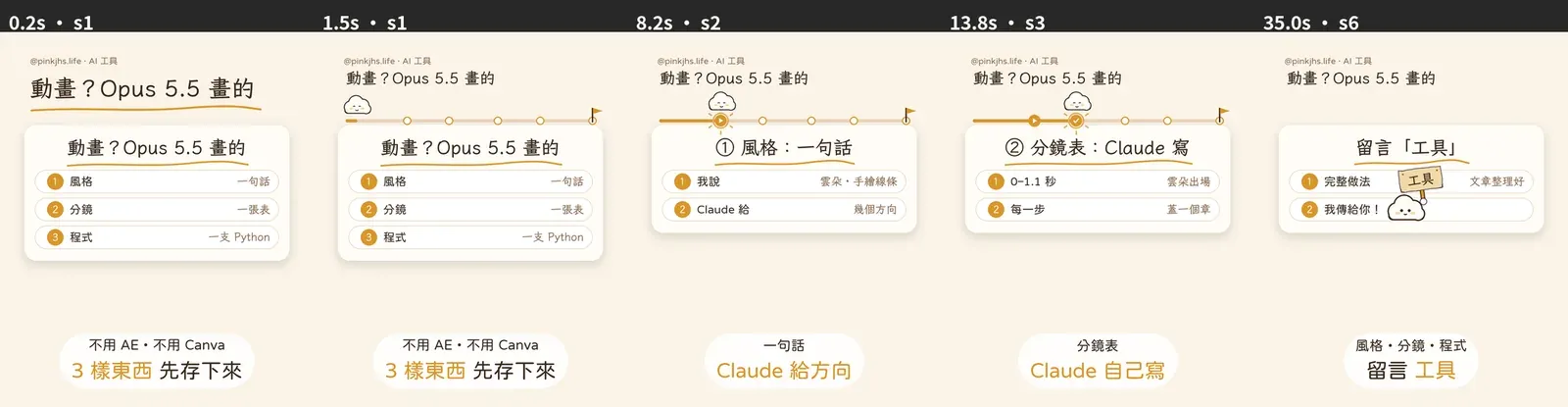
圖說:由左至右是第 0.2、1.5、8.2、13.8、35 秒的畫面。標題下面那條線就是進度條,雲朵踩在線上走。
這些動畫不是在剪輯軟體裡拉出來的,是程式一張一張畫好,再疊到影片上。整件事只有 3 樣東西:
- 風格:一句話。
- 分鏡表:一張表,寫幾秒出現什麼。
- 程式:一支 Python,照著分鏡表把動畫畫出來。
先講清楚分工:第一樣是我講的;後兩樣是 Claude 寫的,我只負責跟它要、看過之後點頭。
程式是在自己的電腦上跑,所以電腦要先有 Python。沒裝過的話先看新手區,裝好再回來。
① 風格:一句話
我對風格的要求只有一句:雲朵、手繪線條。做法是先請 Claude 列方向,它給了幾種風格和幾個劇情走法,並標出推薦哪一組;我挑了「風格 A 雲朵+B 手繪線條」,劇情選「碼錶路」(雲朵沿著進度條走)加「結尾卡」。
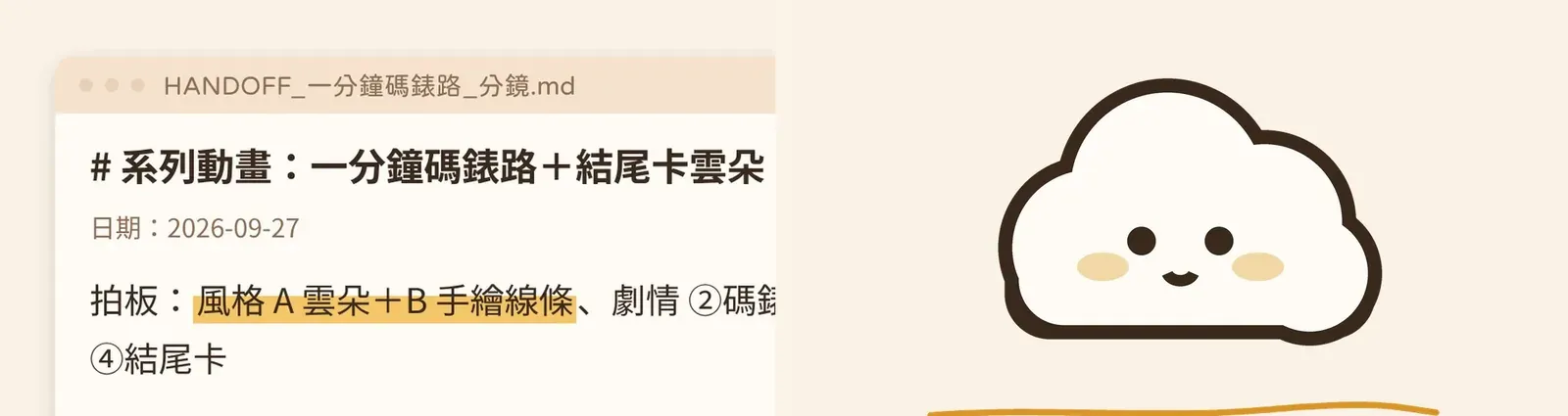
圖說:左邊是當時紀錄檔的第一行,拍板的風格標了底色;右邊是定下來的那朵雲。
這一步不用自己先想細節。讓 Claude 給選項、你挑一個,比從零描述快。
② 分鏡表:Claude 自己寫
風格定了以後,第二樣是分鏡表:幾秒出場、哪裡蓋章、結尾落在哪。這張表不是我寫的,是 Claude 把動畫拆成一列一列,每列寫時間、畫面、音效。
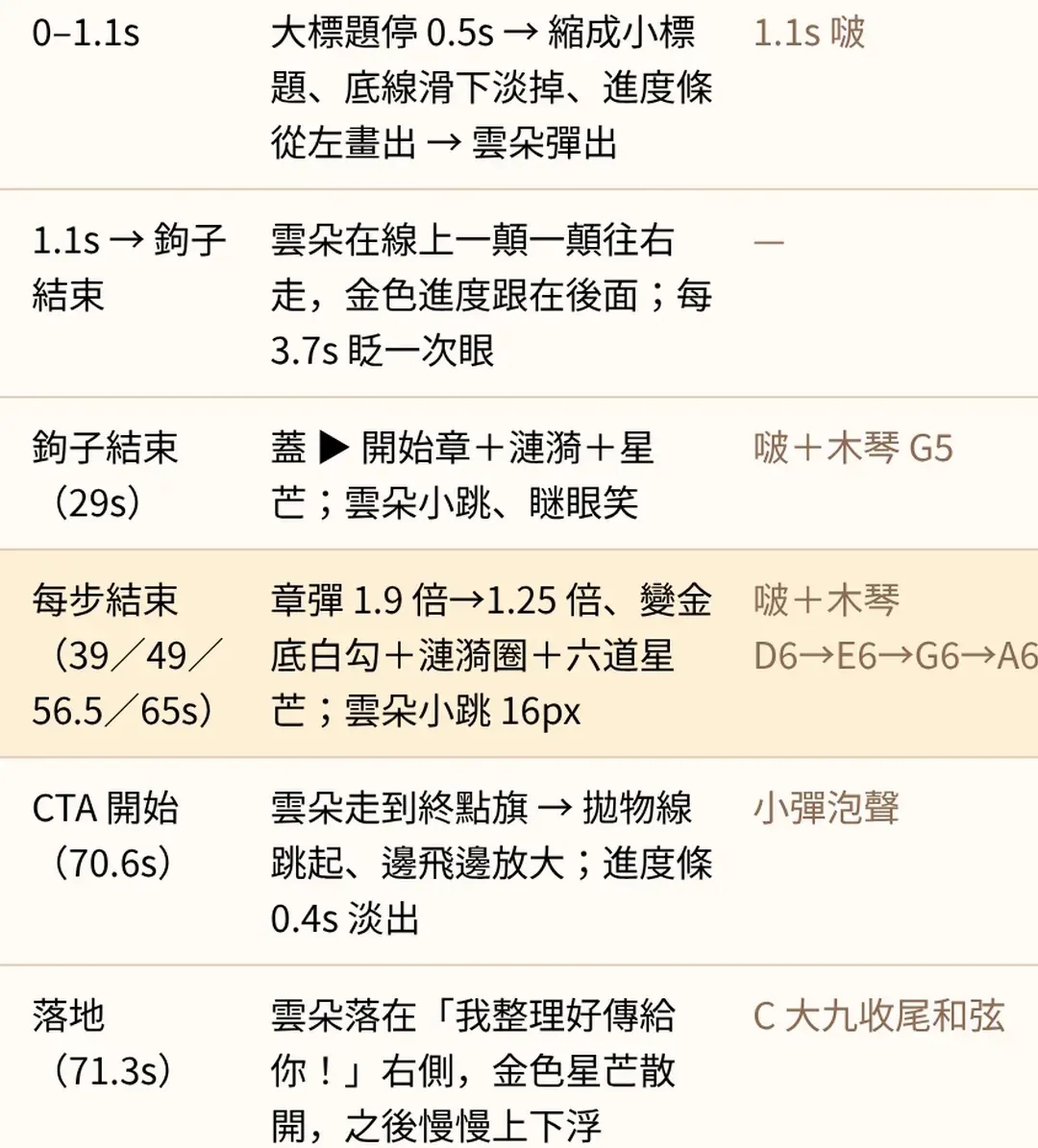
圖說:Claude 寫的分鏡表(Reel 裡捲過去的那一張)。標底色的那列是「每講完一步蓋一個章」。
整張表抄在這裡,可以直接拿去改。括號裡的秒數是當時拿來示範的那支片的秒數:
| 時間 | 畫面 | 音效 |
|---|---|---|
| 0 到 1.1 秒 | 大標題停 0.5 秒,縮成小標題;底線滑下淡掉,進度條從左畫出;雲朵彈出 | 1.1 秒「啵」 |
| 1.1 秒到鉤子結束 | 雲朵在線上一顛一顛往右走,金色進度跟在後面;每 3.7 秒眨一次眼 | 無 |
| 鉤子結束(29 秒) | 蓋「開始」章,加漣漪和星芒;雲朵小跳、瞇眼笑 | 啵+木琴 G5 |
| 每步結束(39/49/56.5/65 秒) | 章先彈到 1.9 倍再回到 1.25 倍,變成金底白勾,加漣漪圈和六道星芒;雲朵小跳 16px | 啵+木琴 D6、E6、G6、A6 依序往上 |
| 結尾卡開始(70.6 秒) | 雲朵走到終點旗,拋物線跳起、邊飛邊放大;進度條 0.4 秒淡出 | 小彈泡聲 |
| 落地(71.3 秒) | 雲朵落在結尾卡那句話的右邊,金色星芒散開,之後慢慢上下浮 | 收尾和弦 |
表上的秒數只是示範。正式的程式會去讀每支成片「鉤子在第幾秒結束、每一步在第幾秒結束」,自己算雲朵要走多快、章蓋在哪,所以每一集只換秒數,動畫不用重畫。這集的 Reel 只有 37.8 秒,用的是同一支程式。
③ 程式:Claude 寫的 Python
第三樣是程式。Claude 照分鏡表寫了一支 Python,做兩件事:
- 一幀一幀畫:用 PIL(Python 的畫圖套件,安裝時的名字叫 Pillow)把每一幀的雲朵、進度條、章,畫成一張透明底的圖。影片一秒 30 幀,就是一秒畫 30 張。
- 疊到影片上:用 ffmpeg(處理影片的免費工具)把這些圖照順序蓋在影片上面。
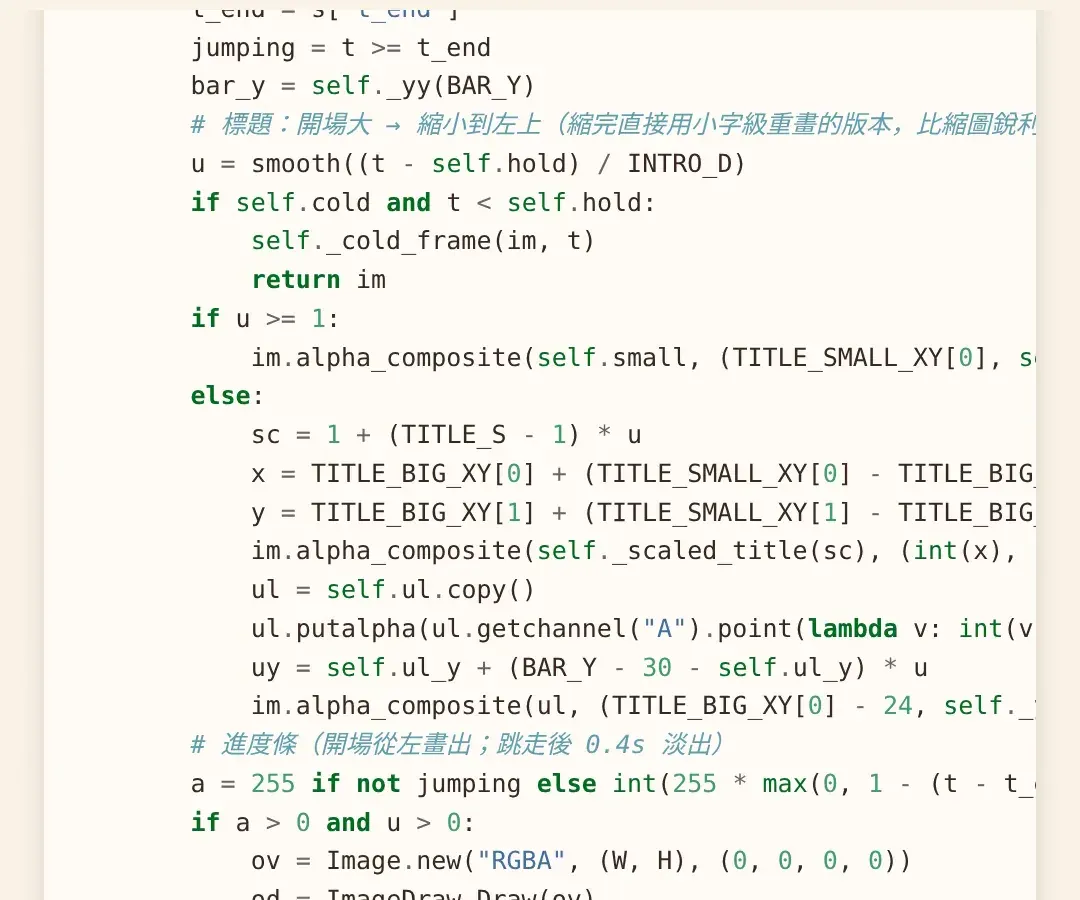
圖說:程式的其中一段,在處理「開場大標題縮小」和「進度條畫出」。這支程式現在有 608 行(2026.10.13 數的),沒有一行是我寫的。
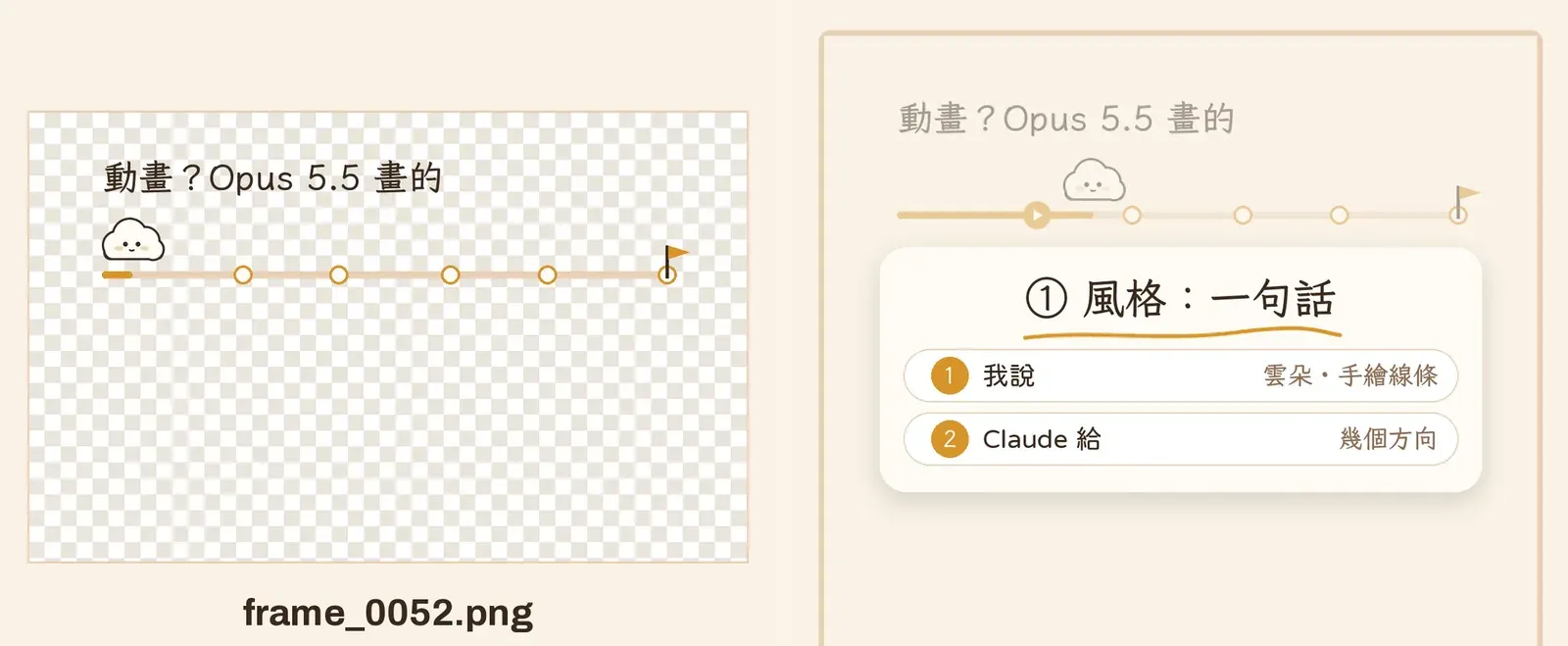
圖說:左邊是程式畫出來的其中一幀(frame_0052.png),灰白格子代表透明;右邊是這一層疊到卡片版型上之後的樣子。
我沒有逐行看懂這支程式,也不需要。我做的事是請它出一段試作片、播來看,哪裡怪就講。
📋 指令懶人包:4 段直接複製
前 3 段是照我當時的做法整理成可以直接貼的範本(不是逐字原句),把〇〇換成你自己的東西;第 4 段是我 2026.10.13 實際貼給 Claude Code 的原文。
① 風格:先要選項,再挑
我要幫這支 Reel 加動畫。先給我 3 種風格、5 個劇情方向,每個一句話,標出你推薦哪一個。看完用一句話挑。我的那一句是「雲朵、手繪線條」。
② 分鏡表:請它寫成一張表
照這個風格,把動畫寫成一張分鏡表:每一列寫時間、畫面、音效。幾秒出場、每一步結束要做什麼、結尾落在哪裡,都寫進表裡。③ 程式:照分鏡表寫 Python
照這張分鏡表寫一支 Python:用 PIL 一幀一幀畫成透明底的圖,再用 ffmpeg 疊到影片上。先疊在〇〇.mp4 上,出一段試作片給我看。④ 加新動作:10/13 的原文
幫碼錶路結尾卡的雲朵加一個新動作:落地(endcard_land)之後,雲朵從身側舉起一塊手繪小木牌,牌上寫「工具」。手繪線條風、顏色只用 common.py THEME["healing"],牌子約雲朵寬度、舉起 0.4s 帶一點回彈,之後跟雲朵一起上下浮。改 layouts/timer_cloud.py,用 brief 新欄位 timer_cloud_opts.endcard_sign(字串)開關,不給就完全不變。改完用 _proto 的方式出一段 3 秒的結尾卡預覽 png 序列或 mp4 給我看,不要動任何專案夾。第 4 段裡的檔名和欄位名(layouts/timer_cloud.py、THEME["healing"] 這些)是我自己專案裡的東西,你用的時候要換成自己的。可以照抄的是寫法:
- 講清楚「什麼時候、做什麼動作、多大、多久」。
- 指定改哪一個檔。
- 加一句「不給就完全不變」,舊的片才不會被動到。
- 最後要它「先出一段預覽給我看」。
🐣 新手區:沒裝過 Python,先看這段
這篇的程式是在自己的電腦上跑,所以電腦要有 3 樣工具,都是免費的:
- Python:跑程式用的。
- Pillow:Python 的畫圖套件,程式裡寫的 PIL 就是它。
- ffmpeg:把畫好的圖疊到影片上。
先說清楚:我的電腦(Windows)這三樣很早就裝好了,這次沒有從零重裝一遍。下面的安裝方式是 2026.10.13 依官方文件整理的,出處附在旁邊。
第 1 步:先檢查有沒有裝過
打開終端機(Windows 在開始功能表搜尋「終端機」或「PowerShell」),一次貼一行:
python --version
python -c "import PIL; print(PIL.__version__)"
ffmpeg -version三行都有印出版本號,就是三樣都在,可以直接回去抄指令。哪一行印出錯誤訊息,就是那一樣還沒裝。沒裝時常見的訊息長這樣(實際文字會隨 Windows 版本和語言不同;我的電腦三樣都在,這幾行不是這次截到的):
- Python 沒裝:
Python was not found開頭的一行。 - Pillow 沒裝:最後一行是
ModuleNotFoundError: No module named 'PIL'。 - ffmpeg 沒裝:「無法辨識 'ffmpeg' 詞彙」(PowerShell),或「'ffmpeg' 不是內部或外部命令」(命令提示字元)。
第 2 步:缺哪樣,裝哪樣(Windows)
Python:到 Microsoft Store 搜尋「Python Install Manager」按安裝,或到 python.org/downloads 下載同一個東西。裝好後把終端機關掉重開,再打一次 python --version。官方文件寫,電腦裡還沒有任何 Python 時,第一次執行會先自動下載安裝最新版,等它跑完就好,不是當掉;過程中可能會問要不要把一個資料夾加進 PATH,這一題是選填(2026.10.13 查 Python 官方 Windows 說明)。
如果你找到的舊教學叫你勾「Add python.exe to PATH」,那是舊版安裝程式的畫面;同一頁官方文件已經把舊版安裝程式標示為淘汰中(deprecated),現在推薦的是 Python Install Manager。
Pillow:Python 裝好後,在終端機貼這一行:
python -m pip install pillowffmpeg:ffmpeg 官網只提供原始碼,Windows 可以直接執行的版本,要從官方下載頁列出的來源取得(2026.10.13 查 ffmpeg 官方下載頁)。常見的裝法是用 winget(Windows 11 和更新過的 Windows 10 內建),在終端機貼:
winget install ffmpeg如果 winget 列出好幾個套件要你選,挑 Gyan.FFmpeg(gyan.dev 是官方下載頁列出的 Windows 來源之一)。裝完把終端機關掉重開,再打 ffmpeg -version 確認。這一行我沒有從零實測;不放心的話,用第 3 步。
Mac 我手邊沒有機器可以測,所以不寫步驟,一樣可以用第 3 步。
第 3 步:不想自己裝,就請 Claude Code 帶你
在 Claude Code 裡貼這一句,讓它先檢查,缺什麼再一步一步帶你裝:
幫我檢查這台電腦有沒有 Python、Pillow、ffmpeg,三個都跑一次版本指令給我看。缺哪個就告訴我怎麼裝,要裝之前先問我。這一句是範本。我的電腦三樣都在,所以沒有「從缺到裝好」的實測紀錄。Claude Code 本身怎麼裝,看 Claude Code 官方安裝說明;還沒碰過終端機的話,可以先看第 3 集,那一集的安裝全是「開終端機、貼一行指令」,可以先熟悉。
✋ 加新動作:需求貼一次就改好(Opus 5.5)
動畫做好以後,想加新動作不用重來。Reel 一開場那朵舉著「工具」牌子的大雲,和結尾卡上舉牌的小雲,是同一個動作。這個動作原本沒有,是 2026.10.13 我請 Claude Code 加的,這次用的模型是 Opus 5.5。加的是結尾卡那一個;開場是把同一套畫法放大再用一次。
我先在 Claude Code 裡輸入 /model,把模型切到 Opus 5.5,然後把需求一次貼上去(原文在懶人包第 4 段)。Reel 裡說「講一句就好」,實際貼的是一段話:第一句講要加什麼動作,後面幾句是規矩(顏色、大小、改哪個檔、不給就不變、先出預覽)。

圖說:上面兩行是切模型(Set model to Opus 5.5),下面反白的是我貼的需求。畫面只留對話這一欄,右邊沒截完,需求全文在懶人包第 4 段。
貼完我就沒有再打字。5 分 50 秒後它回報改好了,並附上一段 3 秒的預覽:
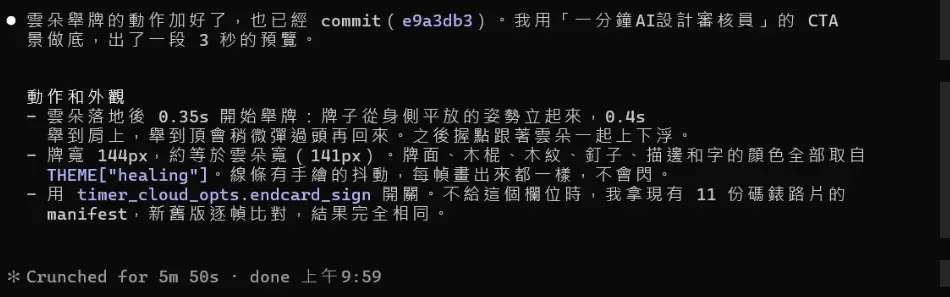
圖說:Opus 5.5 的回報(節錄,預覽檔的存放路徑那一段沒有放)。最下面那行是這次花的時間:5 分 50 秒。
回報裡有幾件事是我沒有要求、它自己交代的:
- 雲朵落地後 0.35 秒開始舉牌,0.4 秒舉好,舉到頂會稍微彈過頭再回來。
- 牌寬 144px,約等於雲朵寬(141px);牌面、木棍、字的顏色全部取自同一份色碼。
- 第一版牌子舉太高,壓到上面的標題底線,它自己把木棍縮短,讓牌子落在空白處。
- 它拿現有的 11 份舊片資料,新舊版逐幀比對,沒開這個新欄位時結果完全相同,也就是舊片不會被改到。
- 牌子上的字太長會被擋下來不出片(它寫目前上限約 6 個字寬)。
✨ 效果展示:結尾的雲朵舉牌
下面是舉牌動作一格一格拆開的樣子,每格左上角的秒數是從雲朵落地開始算:
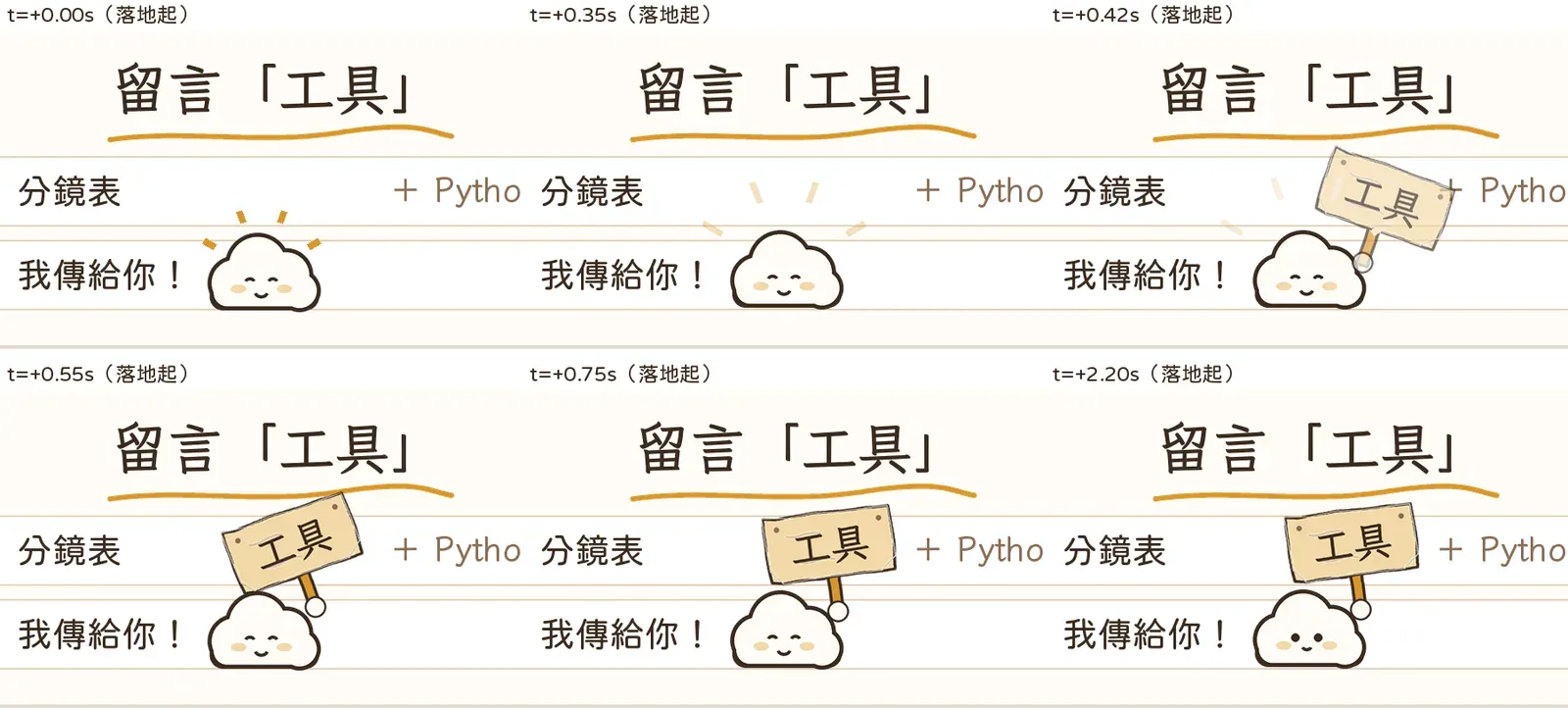
圖說:上排是落地(0 秒)、準備舉牌(0.35 秒)、牌子立到一半(0.42 秒);下排是舉到頂(0.55 秒)、停好(0.75 秒)、跟著雲朵一起浮(2.2 秒)。這張是加動作時的檢查圖,卡片上的字和上架版不同。
這集 Reel 的上架版是 37.8 秒、1080×1920、每秒 30 幀。開場標題縮小、進度條、走路的雲、每一步的章、結尾的跳躍和舉牌,都是同一支程式畫的。完整影片在下面的一分鐘版。
❓ 常見問題 FAQ
Q1:完全不會寫程式,也能照做嗎?
可以交給 Claude 的是「寫」:分鏡表和程式都是 Claude 寫的,這套動畫我一行程式都沒寫。要自己來的有兩件事:電腦先裝好 Python、Pillow、ffmpeg(見新手區),以及播試作片、講出哪裡怪。
Q2:一定要用 Opus 5.5 嗎?
我有紀錄的是這兩件:2026.10.13 加舉牌動作,以及這集 Reel 最後出片,都是在 Claude Code 用 Opus 5.5 跑的。其他模型我沒有做對照,不能說結果會一樣或不一樣。
Q3:一定要用 Claude Code 嗎?
10/13 這次是在 Claude Code 做的,它可以直接改我電腦裡的程式檔、跑出預覽。這套動畫最早的試作是在 Claude 桌面 app 做的,過程寫在第 2 集。其他工具我沒試過。
Q4:Python、Pillow、ffmpeg 要付費嗎?
三樣都是免費的開源工具。Claude 的訂閱費另計;這篇沒有計算做這段動畫用掉多少額度。
Q5:可以直接拿你的程式去用嗎?
這支程式綁著我這個系列的版型:位置、色碼、字型寫的都是我的設定,直接拿去跑,畫出來的東西會對不上你的影片。比較實際的做法,是把上面的分鏡表和四段指令拿去,請 Claude 照你的版型寫一支你自己的。
Q6:每一集都要重畫一次動畫嗎?
不用。程式會讀每支成片各段的秒數,自己算雲朵要走多快、章蓋在哪。這集是 37.8 秒;系列裡其他集長度不同,用的是同一支程式。
⏱️ 一分鐘版
一分鐘看完 3 樣東西:一句風格、一張分鏡表、一支 Python;開場那朵舉牌的雲,就是 Opus 5.5 剛加的新動作。
⏱️ 本系列「一分鐘教你一個 AI 工具技巧」
- 前導集:Claude Chat 跟 Cowork 合併了
- 第 1 集:IG 貼文圖字體一致性
- 第 2 集:Reels 加動畫實測:Claude 六輪改稿,全用講的
- 第 3 集:Claude Code 必裝 3 個 MCP
- 第 4 集:複製自己的聲音
- 第 5 集:一支 Reel 背後用了 5 個 AI 工具(整理在 AI 工作流入口頁)
- 第 6 集:Claude 必裝 3 個 Skill
- 第 7 集:Claude 模型怎麼選最省
- 第 8 集:讓網頁變好看的 2 個 Skill
- 第 9 集:生日月優惠信一次整理
- 第 10 集:Claude 儀表板
- 第 11 集:Claude 寫 Python 畫 Reels 動畫(本篇)
👉 看全系列
💡 結語:講得清楚,就做得出動畫
這套動畫從頭到尾,我給的只有一句風格;分鏡表和程式是 Claude 寫的,我負責看、負責講。想加新動作,也是把要什麼講清楚、貼一次,等它改好。
如果你也想讓自己的 Reel 動起來,先不用學動畫軟體。把電腦的 Python 裝好,照懶人包的順序,一樣一樣跟 Claude 要。
遇到這類問題,問 AI 就對了。
📚 問 AI 就對了 系列
- Claude Chat 跟 Cowork 合併了!新版 Claude 4 件事實測
- IG 貼文圖字體怎麼一致?用 Claude 做視覺母版實測
- Reels 加動畫實測:Claude 六輪改稿,全用講的
- Claude Code 必裝 3 個 MCP:Playwright、Context7、Firecrawl 實測
- AI 複製你自己的聲音實測:MiniMax 錄 3 分鐘,打字就能出口白,再用對嘴讓照片開口
- Claude 必裝 3 個 Skill:eli5、pptx、frontend-design 實測
- Claude 額度老是用完?日常先用 Sonnet,卡關才開 Opus 的選法
- 讓網頁變好看的 2 個 Skill:apple-design、Taste 實測
- 生日月優惠信沒開就過期?Claude 3 步整理成一張表(實測)
這個系列每一集的完整整理,都收在 AI 工作流入口頁。
💡 延伸閱讀:
👉 Reels 加動畫實測:Claude 六輪改稿,全用講的
👉 Claude Code 必裝 3 個 MCP:Playwright、Context7、Firecrawl 實測