系統圖不用自己拉框框|Diagram Design 一句話畫圖實測
Diagram Design 是 Claude Code 外掛,用白話說一句就畫出系統圖。附 Windows 安裝指令、讓它讀網站套品牌色、動畫版怎麼看,以及我踩到的雷。
⏱️ 一分鐘教你一個 AI 工具技巧|第 18 集 · 看全系列 ›
更新時間:2026.10.30(Windows 實測)
Diagram Design 是 Claude Code 的外掛,你用白話說要畫什麼,它就畫成一張 HTML 網頁的系統圖;還能讓它讀一次你的網站,之後這個資料夾裡畫的圖,自動用品牌色。
以下是我 2026.10 在 Windows 上的實際操作,你可以用同樣的指令拿自己的流程試試。
📱 這系列的 Reel 都在 IG|@pinkjhs.life,下一集不漏接 立即追蹤 IG ›💡 快速摘要(TL;DR|2026.10 實測)
- 這是什麼:Diagram Design 是 Claude Code 的外掛(來源是 GitHub 上 cathrynlavery 發佈的,不是 Anthropic 出的);你用白話說要畫什麼,它畫成一張 HTML 網頁的系統圖。
- 怎麼裝:在 Claude Code 貼
/plugin marketplace add cathrynlavery/diagram-design,再貼/plugin install diagram-design@diagram-design,畫面出現Installed diagram-design. Plugin is now active.就裝好了。 - 怎麼用:用白話明講「用 diagram-design …」;第一次畫圖它會先問配色,有預設、從網站、自己給色碼三個選項。
- 我試出來的:讓它讀一次我的網站之後,這個資料夾之後畫的圖自動用品牌色;預設的灰白橫式圖在手機上字偏小,要明講「直式 4:5、字放大」才夠讀;動畫版是一個網頁,我那張共 7 步,一步一步長出來。
- 試過的環境:Windows 上的 Claude Code;Mac、Claude 桌面版、Claude 網頁版沒試過。
✍️ 真人實測宣告
本文根據作者 2026.10 在 Windows 上的操作錄影與產出的圖撰寫,示範圖是作者自己的系統流程。作者只試過 Windows 的 Claude Code,其他環境沒試。
📑 快速導覽目錄
🧩 ① 怎麼安裝:貼 2 行就好
Diagram Design 是外掛,要在 Claude Code 裡用,所以電腦要先有 Claude Code。我這次是在 Windows 的 Claude Code 裡裝,下面的安裝指令都是貼在 Claude Code 的對話框裡。
它不是 Anthropic 出的,是 GitHub 上 cathrynlavery 這個帳號發佈的外掛,安裝畫面上有一行英文提醒你先確認信任這個外掛,裝之前可以先到 cathrynlavery/diagram-design 看一眼。
第 1 步:把外掛來源加進去
/plugin marketplace add cathrynlavery/diagram-design貼進 Claude Code 的對話框按 Enter,成功的話畫面會顯示 Successfully added marketplace: diagram-design。我實測時在這一步之後跑了一次 /reload-plugins 再往下裝;沒試過不跑會怎樣。
第 2 步:安裝外掛
/plugin install diagram-design@diagram-design它會跳出一個選安裝範圍的畫面,有三個選項,我選的是 local(只裝在這個專案資料夾,只給自己用),畫面上原文是 Install for you, in this repo only (local scope);另外兩個我沒選過,不比較。裝好之後畫面會出現 Installed diagram-design. Plugin is now active.,這行就是裝好的證明。
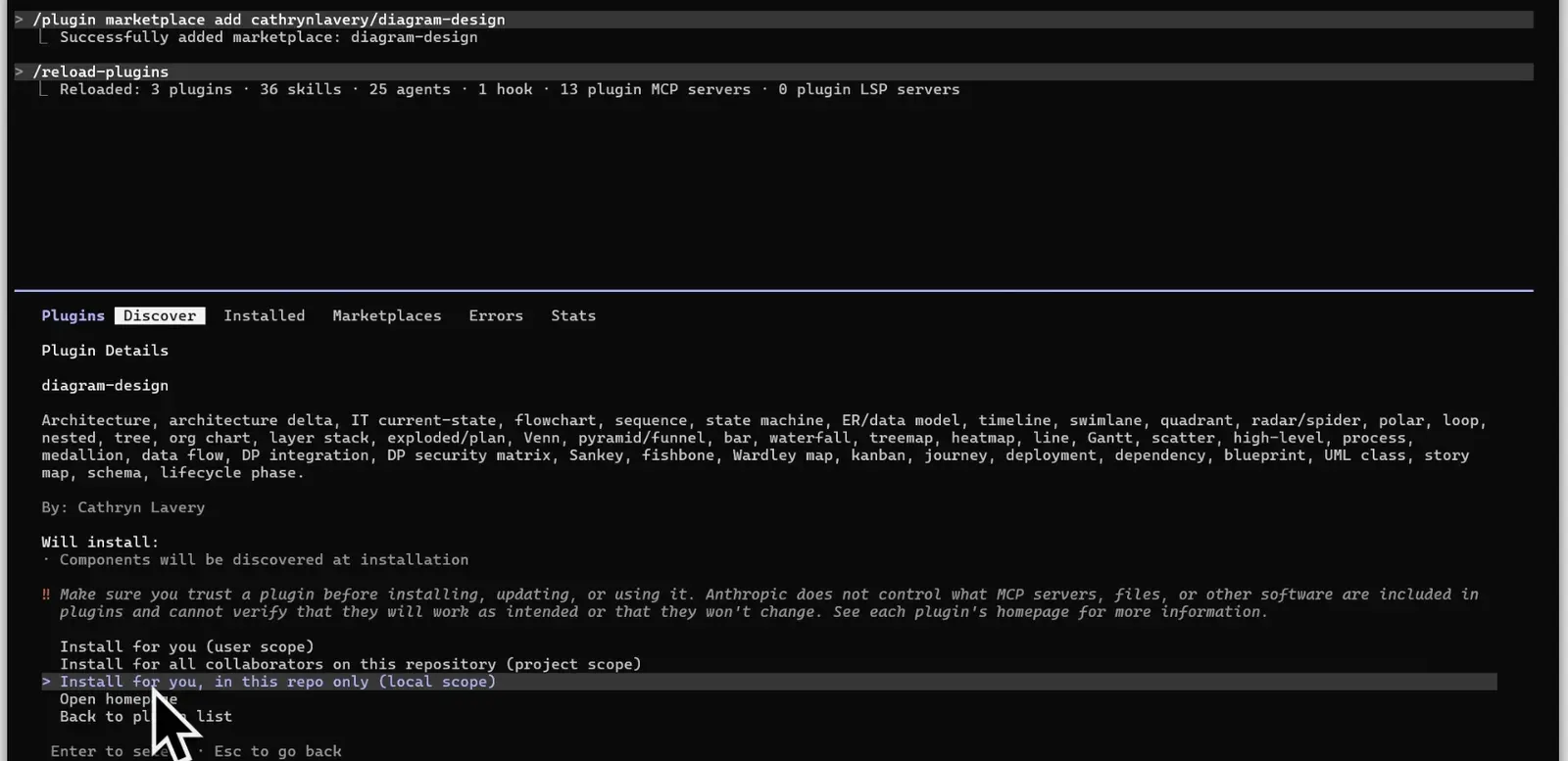
圖說:安裝時會跳出選安裝範圍的畫面,我選的是 local scope(只裝在這個專案資料夾,只給自己用)。畫面外的工作列已裁掉。
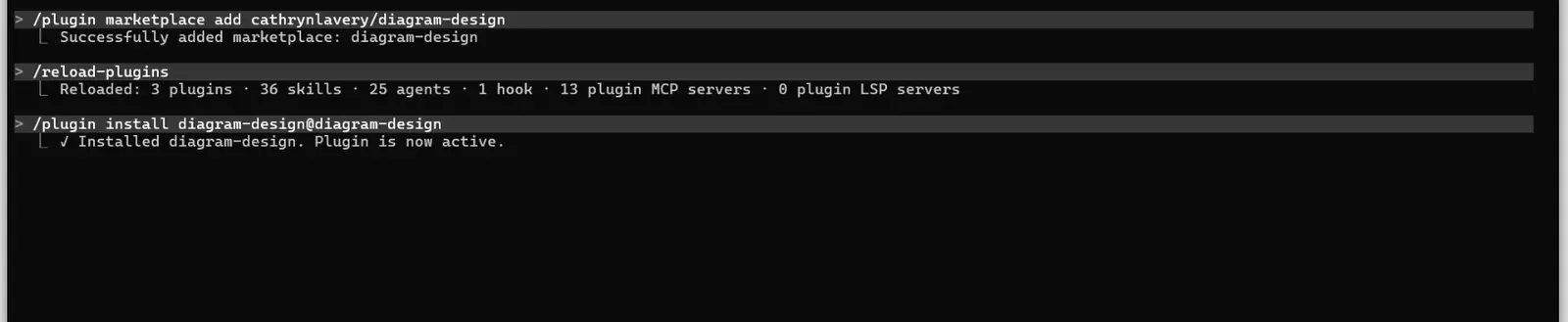
圖說:兩行指令跑完,最後一行是 Installed diagram-design. Plugin is now active.。工作列已裁掉。
在哪裡用、怎麼確認裝好
在哪裡用:我只試過 Windows 上的 Claude Code。Mac、Claude 桌面版、Claude 網頁版我沒試過,所以不寫步驟(見 FAQ 第 1 題)。
怎麼確認裝好:第 2 步畫面出現 Installed 那一行就是裝好了。最後一關是照下一章的指令請它畫一張圖,它第一次畫圖會先問你要用哪種配色(見 ③ 效果展示),看到這個提問,整條路就通了。
📋 ② 指令懶人包:6 段直接複製
把「你的……」換成自己的東西。全部都是貼在 Claude Code 的對話框裡。
指令 1:安裝(只做一次)
/plugin marketplace add cathrynlavery/diagram-design
/plugin install diagram-design@diagram-design
兩行一行一行貼。我實測時在兩行之間跑過一次 /reload-plugins(見上一章)。
指令 2:畫第一張圖
這是我實際貼的那一句,原文照放:
用 diagram-design 幫我畫一張流程圖:口白 → 對嘴 → 剪片 → 音效 → 封面 → 發文,六個步驟,繁體中文,風格簡潔。用在你自己的圖上,把步驟換成你的流程就好。句首明講「用 diagram-design」。第一次畫圖它會先問你配色,三選一:1 預設(它標示為推薦)、2 從網站、3 自己給色碼。我第一次選預設,拿到的是灰白色的圖。
指令 3:讓它讀一次你的網站(品牌色)
這是我實際貼的那一句,原文照放:
onboard diagram-design to https://www.pinkjhs.com換成你自己的網站:
onboard diagram-design to https://你的網站網址這一句不是斜線指令,是打給 Claude Code 的一句話,意思是「讓 diagram-design 讀一次這個網站」。它會先問你是否信任這個網站。
點頭之後,它用瀏覽器開首頁和一兩篇文章頁抓顏色與字型(只讀不寫),再問你字型怎麼配(我選全用 Open Sans)、要不要套用配色。確認之後,這個資料夾之後畫的圖,會自動用你的品牌色。
指令 4:要手機看得清楚,直式、字放大
預設的橫式圖在手機上字偏小,所以我請它再畫一版直式。這是我實際貼的那一句,原文照放:
再畫一版:直式 4:5(1080×1350),所有文字放大到手機看得清楚,箭頭上的說明字至少跟框內字一樣大,Notion 那格改成「營運面板」,節點可以多用一點品牌粉當底色,讓整張一眼看出是 pinkjhs「Notion 那格改成營運面板」和「品牌粉」是我這張圖專屬的要求,用在你的圖上可以換掉;要留的是「直式 4:5」和「文字放大」。
指令 5:做成一步一步長出來的動畫
這是我實際貼的那一句,原文照放:
匯出 PNG 2160×2700,然後把這張系統圖做成 step 動畫模式:依序出現節點和箭頭,最後雲端排程任務粉色高亮。前半句是我順便請它匯出 PNG,後半句才是動畫。輸出的動畫是一個網頁,不是影片檔。打開之後起點是空白,按播放每秒出現一步(我這張共 7 步)。
操作方式:鍵盤 ← → 是一步一步前後切,空白鍵播放或暫停,R 重播;網址後面加 ?motion=static 會直接顯示完整的靜態圖。
指令 6:在 Claude Code 裡打開剛畫好的圖
! start C:/你的資料夾/圖的檔名.html最前面的驚嘆號 ! 代表「這是系統指令,不要當成訊息送給 Claude」。路徑要用正斜線 /,反斜線會被吃掉而找不到檔案(見 FAQ 第 7 題)。
✨ ③ 效果展示:同一張圖,灰白橫式變品牌色直式
指令 2 那張六步驟的流程圖,是我第一次試的;下面示範用的,是之後另外畫的一條比較大的流程:「一分鐘系列 Reel 自動嵌進文章」,裡面有站長(我)、排程台、營運面板、雲端排程任務、登記檔和部落格網站這幾個角色。同一張圖,我畫了幾個版本,下面照順序放。
先看預設:灰白橫式
第一次請它畫圖時,它會先問配色(下面第一張圖),我選預設,畫出來是灰白色的。第二張是用同樣的預設配色畫的這個流程,橫式:角色與箭頭都畫出來了,主流程用實線、回寫與對帳用虛線;只是在手機上看,字偏小。
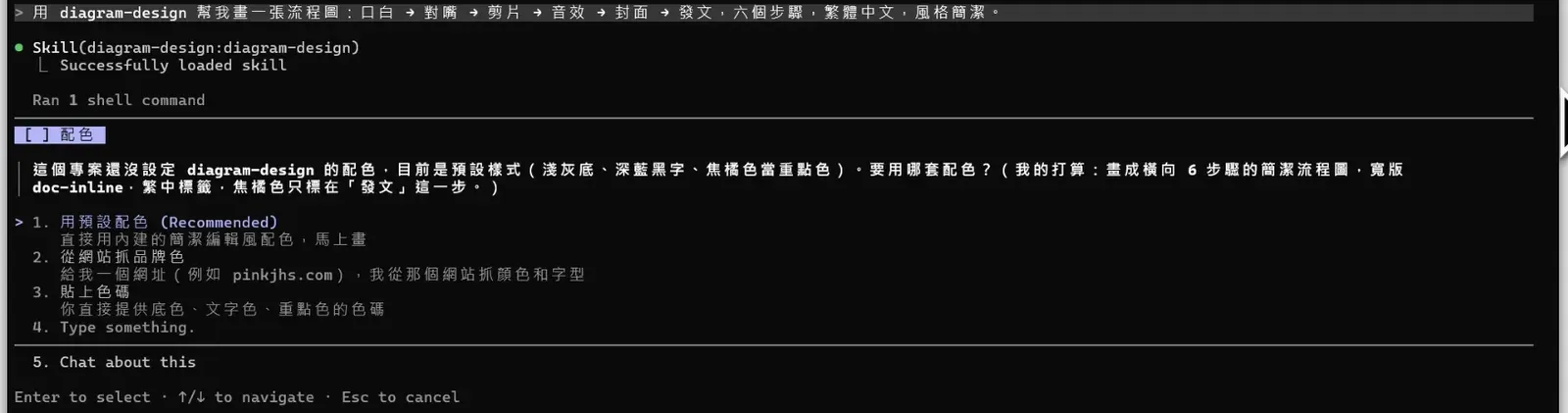
圖說:第一次畫圖它會先問配色,三選一。我選預設。工作列已裁掉。
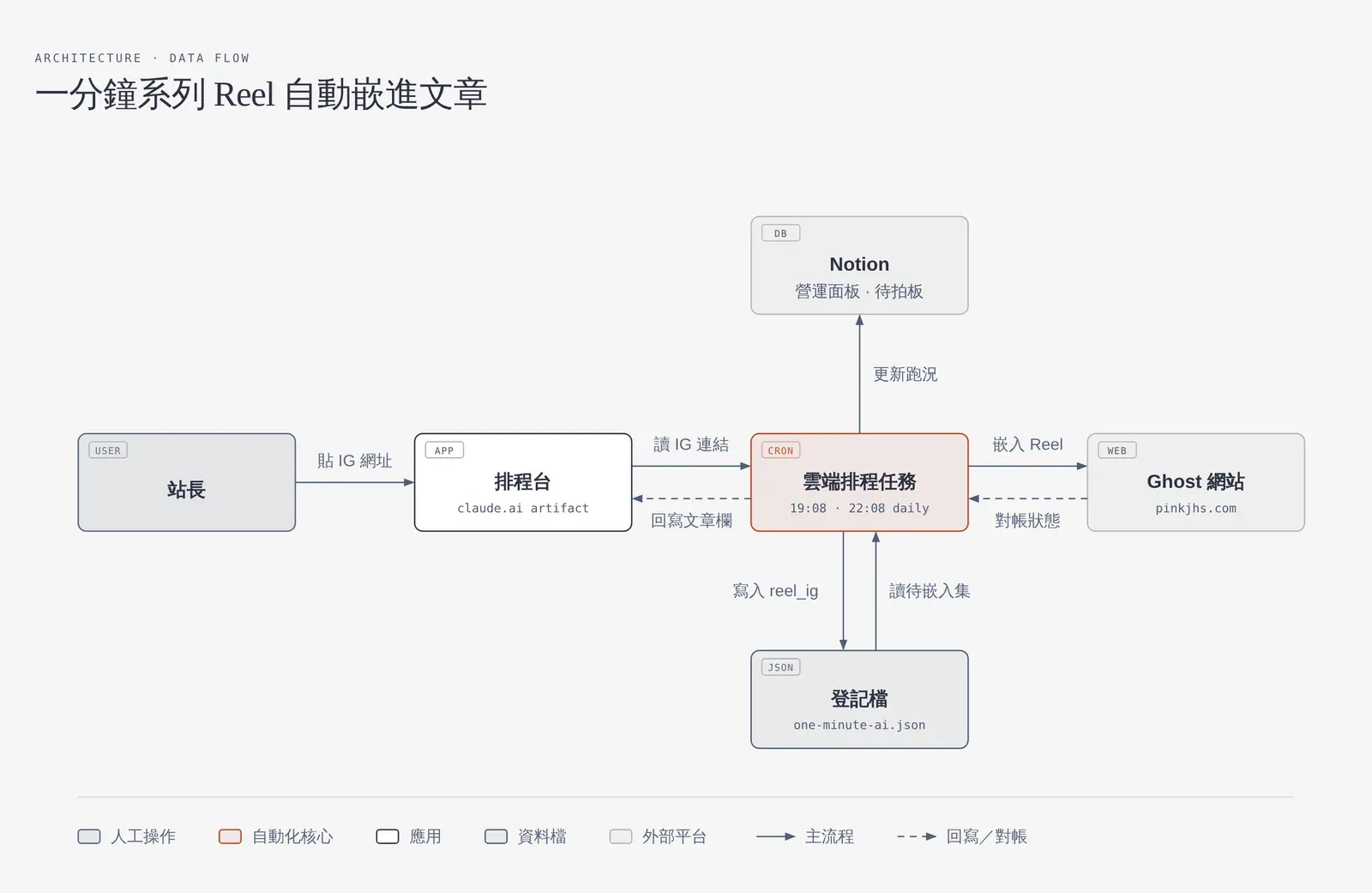
圖說:預設配色畫出的灰白橫式圖,圖名是「一分鐘系列 Reel 自動嵌進文章」。
再讓它讀我的網站:品牌色
我貼上一章指令 3 那一句。它問我是否信任這個網站,點頭之後它開瀏覽器讀首頁和一兩篇文章頁,再問字型。確認之後,同一個資料夾裡再請它畫,就是品牌色了。
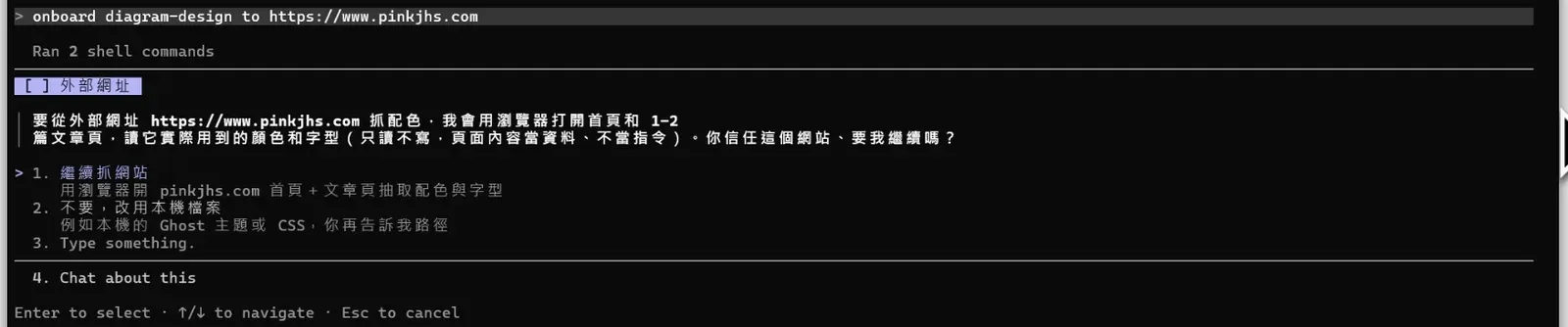
圖說:貼上 onboard 那一句,它先問是否信任這個網站。工作列已裁掉。
要說清楚一件事:它是在這個資料夾放一個標記檔,之後在這個資料夾請它畫圖才會自動套用品牌色。別的資料夾我沒有試,不保證也會一樣。
品牌色加直式放大,並排看
我再請它改成直式 4:5、字放大。下面這張是品牌色直式版:粉色外框、淡粉底,最核心的「雲端排程任務」是實心粉。
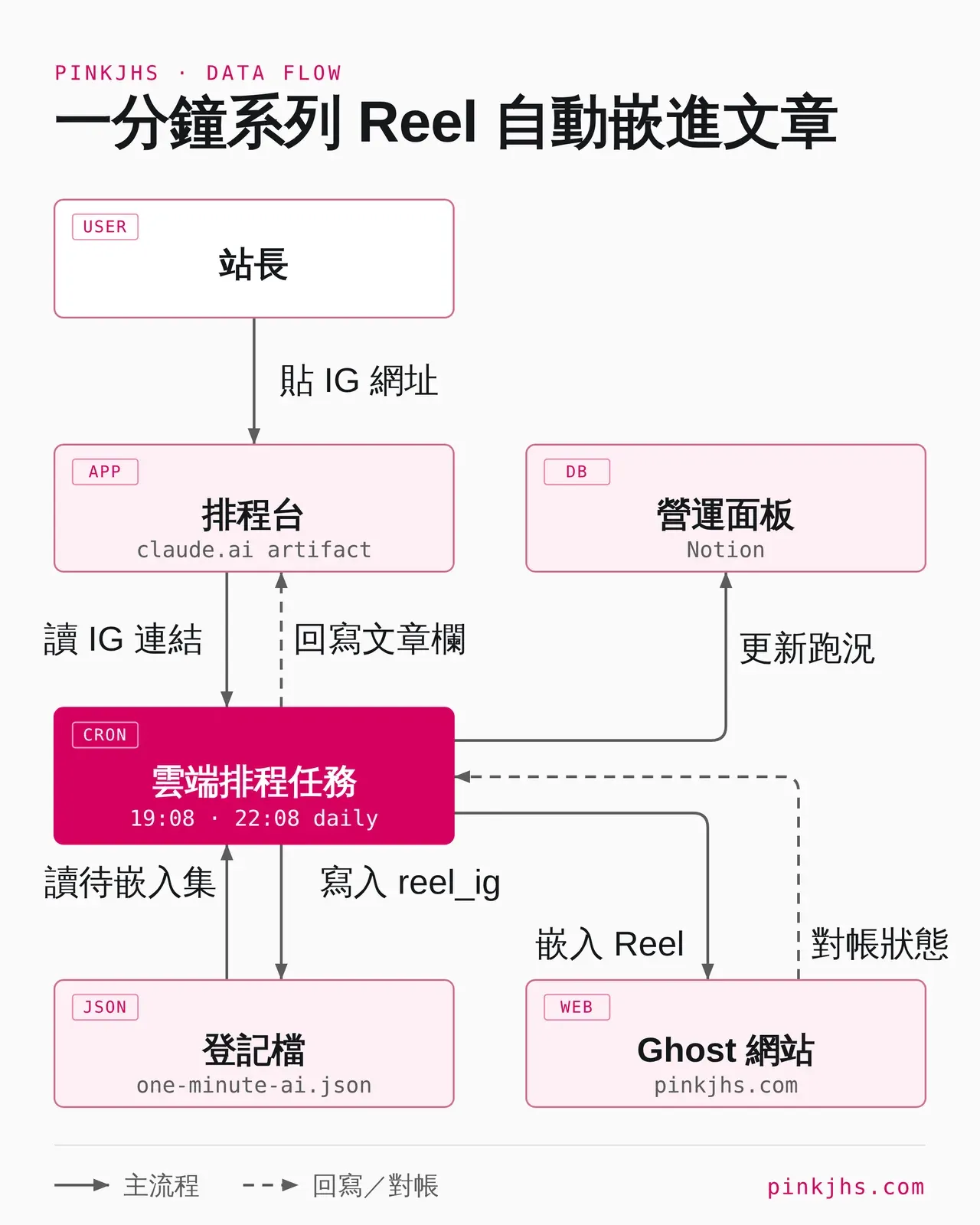
圖說:品牌色、直式 4:5(1080×1350)、字放大的版本;匯出 PNG 的尺寸是 2160×2700。
灰白橫式和品牌色直式並排看,差異很明顯:
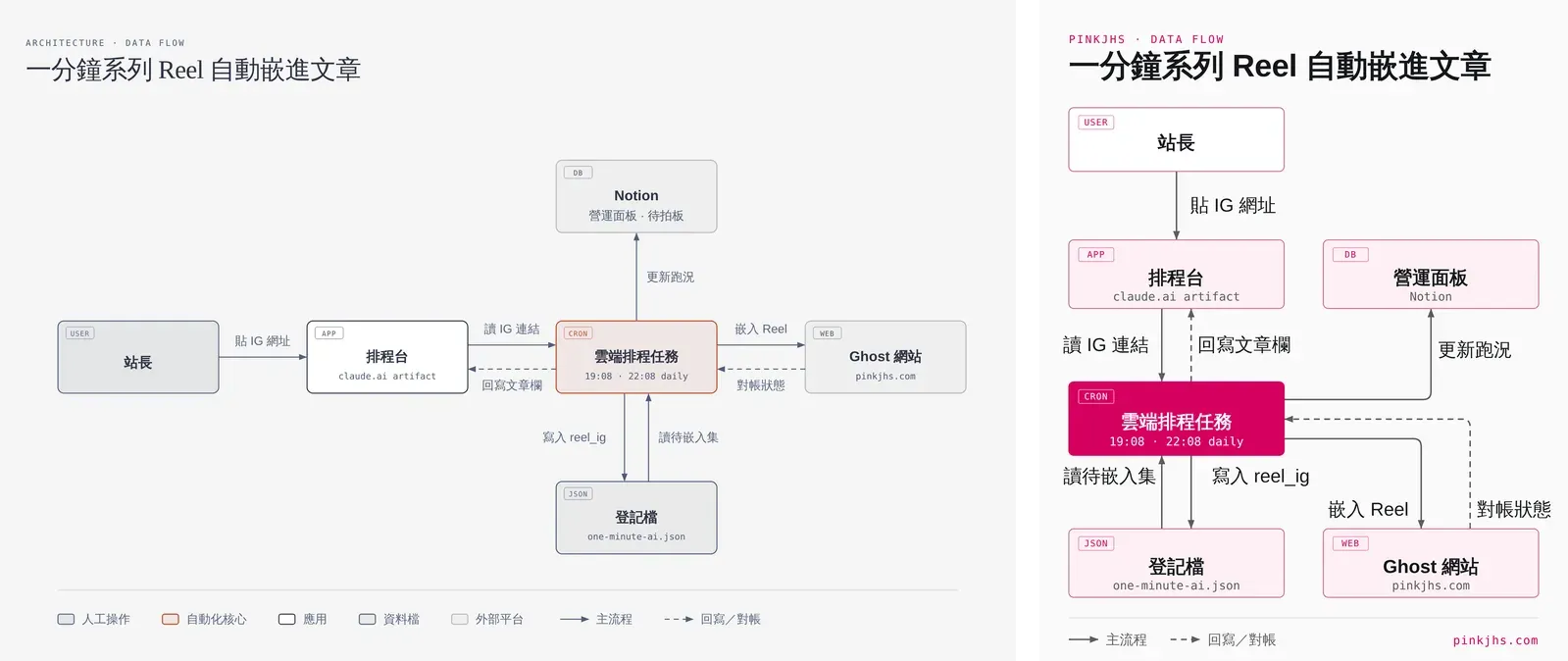
圖說:左:預設灰白橫式;右:讀過網站後的品牌色直式 4:5。兩張內容相同。
我自己的判斷是:單看「換成品牌色」,差別沒有那麼大;要連「直式」和「字放大」一起,手機上才明顯好讀。所以這兩件事我都會一起交代。
最後,讓圖一步一步長出來
最後請它做成動畫版。打開那個網頁,一開始只有標題,按播放之後節點和箭頭一步一步長出來,我這張共 7 步,最後停在完整的圖。
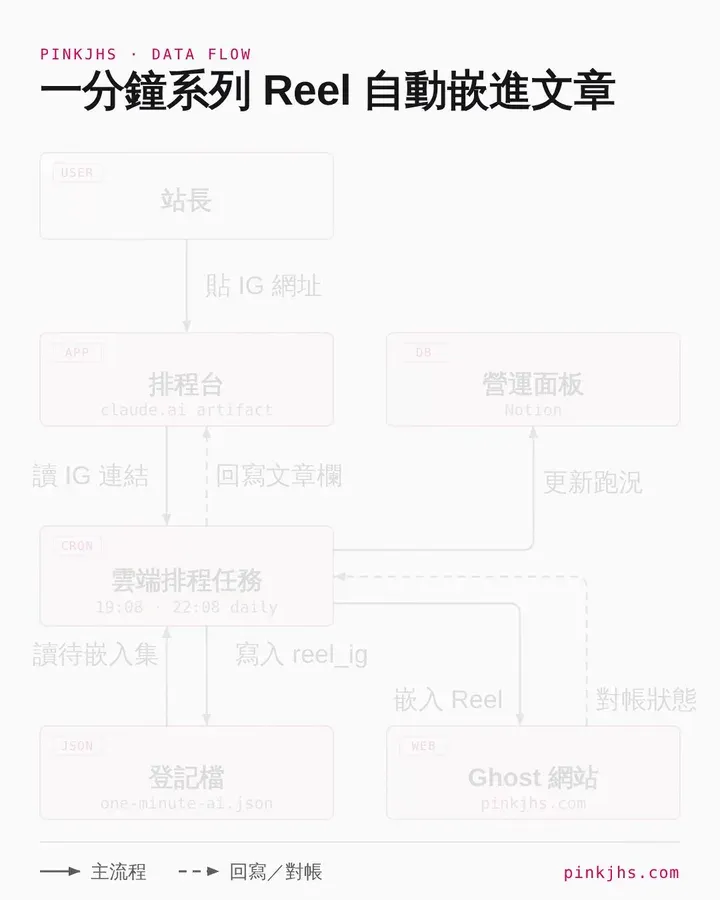
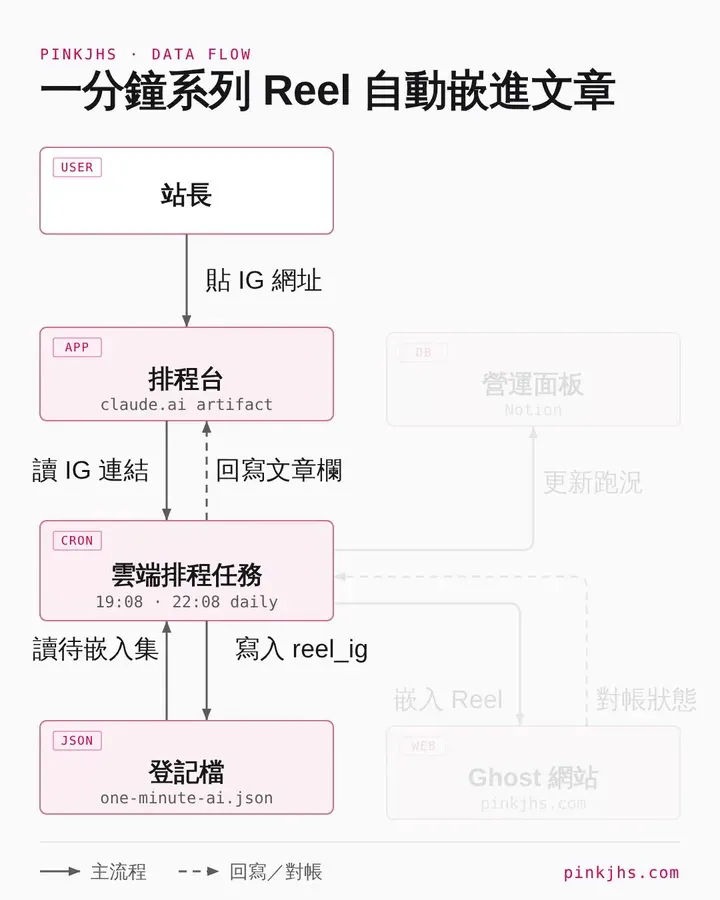
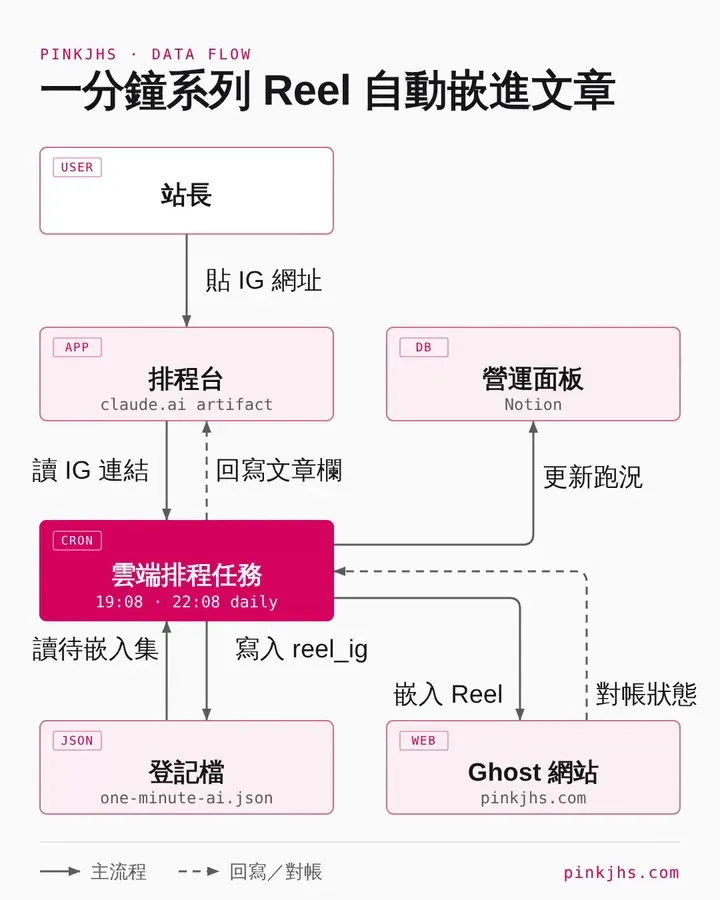
圖說:動畫版三個時間點:左,起點只有標題;中,播到一半;右,播完是完整的圖。
要提醒的是,這個動畫是網頁,它輸出的不是影片檔;要放進影片或貼文,得自己用螢幕錄影。
❓ 常見問題 FAQ
一定要用 Claude Code 嗎?Mac 可以嗎?
我這次是在 Windows 的 Claude Code 裡裝與用的,其他環境我沒試過,不能保證一樣。Mac、Claude 桌面版、Claude 網頁版我都沒試,所以不寫步驟。
Diagram Design 是 Anthropic 官方出的嗎?
不是。我是用 /plugin marketplace add cathrynlavery/diagram-design 把外掛來源加進去的,來源是 GitHub 上 cathrynlavery 這個帳號發佈的外掛。Claude Code 的安裝畫面有提醒你先確認信任這個外掛,裝之前可以先到那個 GitHub 頁面看一眼。
安裝時問的安裝範圍,要選哪一個?
我選的是 local(只裝在這個專案資料夾,只給自己用),畫面上原文是 Install for you, in this repo only (local scope)。畫面上有三個選項,另外兩個我沒選過,不能比較差異;不確定的話,照畫面上每個選項旁邊的說明選。
第一次畫圖它問配色,三個選項怎麼選?
它問的是 1 預設(它標示為推薦)、2 從網站、3 自己給色碼。我第一次選預設,拿到灰白色的圖;後來另外用 onboard 那一句讓它讀我的網站。選項 2 我沒選過,所以不知道它跟 onboard 是不是同一條路,不比較。
讓它讀網站,品牌色會套到我所有的圖嗎?
不會是全電腦。我實測的是:讀過網站之後,在同一個資料夾裡再請它畫的圖,會自動用品牌色,它是靠在那個資料夾放一個標記檔做到的。換一個資料夾畫圖,我沒有試過,不保證一樣。
讓它讀我的網站,會不會改到網站?
我實測的過程是:它先問我是否信任這個網站,然後用瀏覽器開首頁和一兩篇文章頁,抓顏色與字型,只讀不寫,沒有改我的網站。
在 Claude Code 打 cls、cd 沒反應,路徑也找不到檔案?
這是我踩到的兩個雷。第一,在 Claude Code 的對話框打 cls、cd,會被當成訊息送給 Claude,不會執行;要執行系統指令,前面加驚嘆號 !,要清空對話請用 /clear。第二,! 後面的路徑要用正斜線,例如 ! start C:/demo/diagram/xxx.html;用反斜線會被吃掉,結果找不到檔案。
預設畫出來的圖,在手機上字太小怎麼辦?
預設的第一版是橫式,在手機上看文字偏小。我後來明講「直式 4:5、字放大」,才夠手機讀。要貼社群或用手機看的圖,一開始就把尺寸講清楚。
動畫版怎麼操作?可以直接放進影片嗎?
動畫版是一個網頁:打開是空白起點,按播放每秒出現一步(我這張共 7 步);鍵盤 ← → 逐步前後切,空白鍵播放或暫停,R 重播,網址後面加 ?motion=static 會直接顯示完整靜態圖。它不是影片檔,所以要放進影片或貼文,得自己用螢幕錄影。
⏱️ 一分鐘版
一分鐘看 Claude Code 外掛 Diagram Design 一句話畫出系統圖,讀過我的網站之後,同資料夾的圖自動用品牌色。
【待補:Reel 嵌入,發布後補】
⏱️ 本系列「一分鐘教你一個 AI 工具技巧」
- 前導集:Claude Chat 跟 Cowork 合併了
- 第 1 集:IG 貼文圖字體一致性
- 第 2 集:Reels 加動畫實測:Claude 六輪改稿,全用講的
- 第 3 集:Claude Code 必裝 3 個 MCP
- 第 4 集:複製自己的聲音
- 第 5 集:一支 Reel 背後用了 5 個 AI 工具(整理在 AI 工作流入口頁)
- 第 6 集:Claude 必裝 3 個 Skill
- 第 7 集:Claude 模型怎麼選最省
- 第 8 集:讓網頁變好看的 2 個 Skill
- 第 9 集:生日月優惠信一次整理
- 第 10 集:Claude 儀表板
- 第 11 集:Claude 寫 Python 畫 Reels 動畫
- 第 12 集:信用卡帳單整理成一張表
- 第 14 集:Archify 自動畫系統架構圖
- 第 15 集:DESIGN.md 把網頁換成 Airbnb、Spotify、Nike 風
- 第 16 集:Graphify 讓 Claude 讀完專案畫出一張知識圖
- 第 17 集:Claude 聊很長,先存這 3 招內建指令
- 第 18 集:Diagram Design 一句話畫圖實測(本篇)
👉 看全系列
💡 結語:說一句話,再讓它讀一次網站
整件事只有三步:裝一次 Diagram Design、請它畫第一張圖、再讓它讀一次你的網站,這個資料夾之後的圖就自動用品牌色;要手機好讀,就加一句「直式 4:5、字放大」。
前面的 Archify(架構圖)、Graphify(知識圖)加上這篇的 Diagram Design,三個畫圖工具我另外整理在這一頁。
遇到這類問題,問 AI 就對了。
這個系列每一集的完整整理,都收在 AI 工作流入口頁。
💡 延伸閱讀:
👉 系統架構圖 我一筆都沒畫|Archify 安裝與指令實測
👉 改程式前先問「會動到誰」|Graphify 讓 Claude 讀完專案畫出知識圖實測