電腦跳出 McAfee 病毒警告?其實是瀏覽器通知詐騙|Edge/Chrome/手機 30 秒關閉實測
電腦一直跳 McAfee 病毒警告不代表中毒,是瀏覽器通知被可疑網站訂閱。Edge、Chrome、Android 手機版關閉步驟實測,30 秒解決、不用買防毒。

更新時間:2026.09(新增 Chrome 電腦版與 Android 手機版關閉步驟,並補上 Edge 通知權限的正確路徑;Edge 截圖為 2026.03 實測)
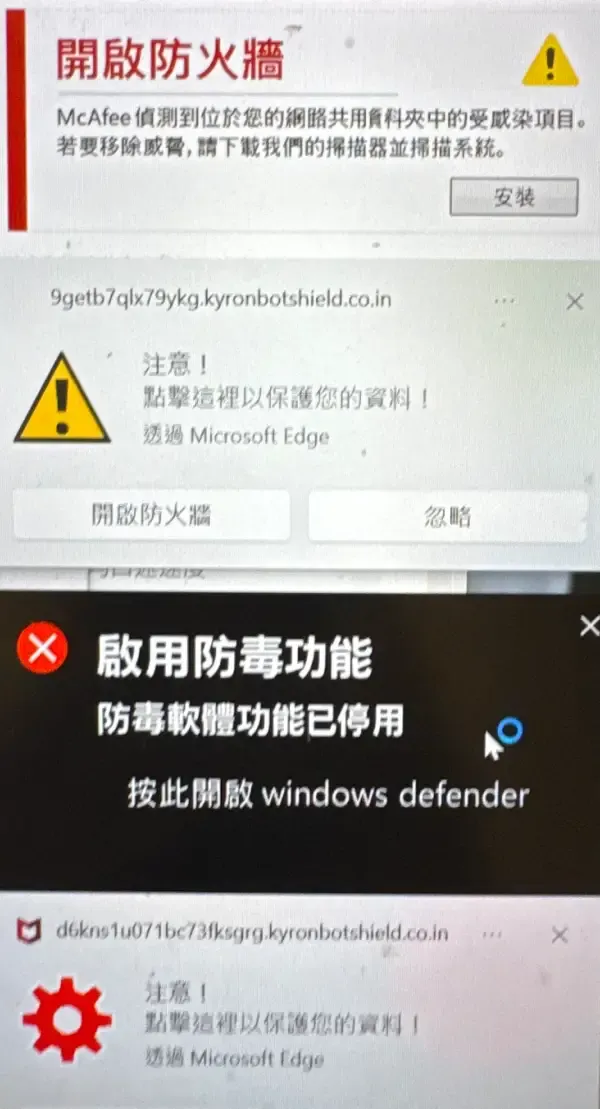
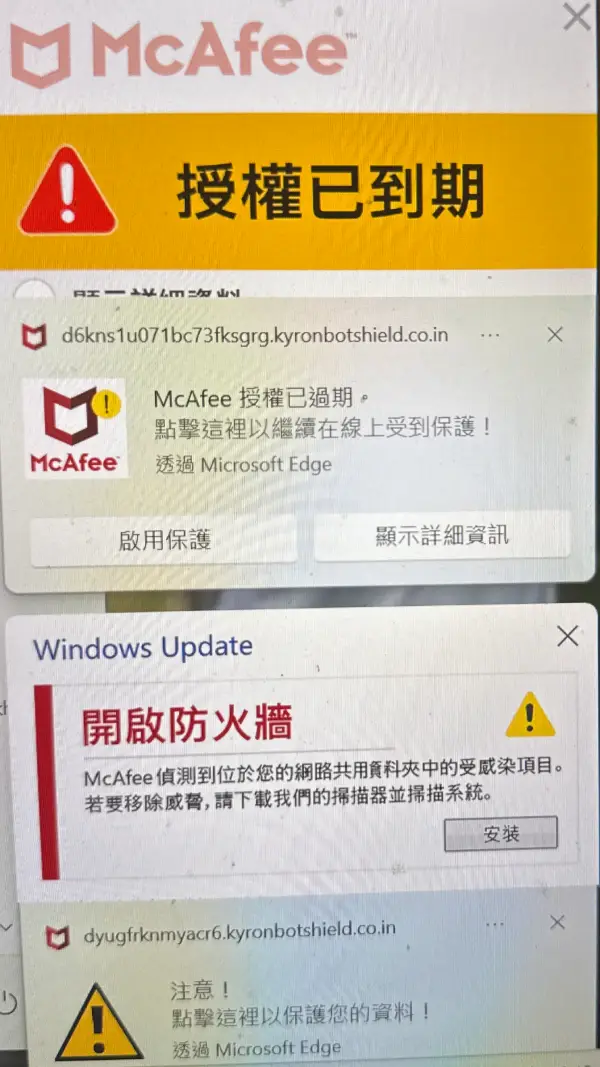
如果你最近打開電腦時,畫面右下角突然跳出紅色警告,例如 「⚠️ McAfee 授權已到期」、 「⚠️ 偵測到病毒」, 很多人第一時間都會嚇一跳,以為電腦真的中毒了。
但其實,大部分情況下這並不是病毒,而是一種常見的 瀏覽器通知詐騙(Push Notification Scam)。 不管你用的是 Edge、Chrome,還是手機,關掉的方法都在這篇。
這篇文章也是「問 AI 就對了」系列的一部分, 很多日常數位問題,其實只要問 AI,就能快速找到答案並解決問題。
💡 快速摘要(TL;DR|2026.03 實測|2026.09 補 Chrome、手機版)
- 這是什麼:右下角跳出的「McAfee 偵測到病毒」不是防毒軟體,是某個網站取得了瀏覽器通知權限,用系統通知的外觀騙你點進去付費;電腦本身沒有中毒。
- 怎麼關(Edge):設定 → Cookie 和網站權限 → 通知,把「允許」清單裡看不懂的網址移除。
- 怎麼關(Chrome):網址列貼
chrome://settings/content/notifications,在「允許傳送通知」清單把可疑網址移除或封鎖。 - 要花多久:電腦版兩種瀏覽器都在 30 秒內做完,手機版一分鐘;不用安裝任何軟體、不用花錢。
- 誰適合:Windows 內建 Defender 的一般使用者;關掉通知後警告就不會再出現,不需要為此買防毒。
✍️ 真人實測宣告
本文根據作者在自己電腦與手機上實際操作與截圖撰寫,Edge、Chrome 與 Android 的設定路徑皆為實際點擊確認的結果。
為什麼會一直跳出假防毒通知?
這類通知通常是因為你在某些網站上不小心點擊了 「允許通知(Allow)」。 一旦授權,該網站就可以透過瀏覽器持續推送通知, 即使你沒有開啟該網站,也會一直跳出警告。
詐騙網站常常會偽裝成防毒警告、系統通知, 目的是誘導使用者點擊連結或下載軟體。 通知的圖示和標題都是網站自己填的,所以它可以放 McAfee 的 logo、寫「偵測到 5 個病毒」,長得跟真的一模一樣。
常見的可疑網址包含:
kyronbotshield.co.insyncgridnet.com- 帶有
botshield或security-warning字樣的網站
如何辨識真假防毒警告?
其實有一個很簡單的判斷方法:看通知來源。
真正的防毒軟體不會透過瀏覽器通知要求你點擊修復。
| 項目 | 詐騙警告 | 真正防毒軟體 |
|---|---|---|
| 來源 | 瀏覽器通知(顯示網址) | 防毒軟體本身或系統通知 |
| 要求 | 點擊連結、要求刷卡、下載軟體 | 直接在軟體內處理 |
| 網址 | 奇怪網域或不明網站 | 官方網站或官方程式介面 |
3 分鐘解決:關閉 Edge/Chrome 假病毒通知
其實不需要重灌電腦,只要把瀏覽器通知權限移除, 這些彈窗就會消失。 Edge 與 Chrome 都是基於 Chromium 核心,通知權限的設定項目幾乎一致,只是選單位置與名稱略有不同,下面兩種都示範。
Edge Step 1:打開設定
點擊瀏覽器右上角 「⋯」, 選擇 「設定」。
Edge Step 2:移除通知權限
在左側選單找到 「Cookie 和網站權限」, 往下捲到「所有權限」區塊,點 「通知」。
「允許」清單裡列的就是曾經按過「允許」的網站。看到不認識、或網址是一串亂碼加奇怪頂級網域(.xyz、.top、.icu、.co.in 這類)的,點右邊「⋯」→「移除」;想確保它以後也彈不出來,就選「封鎖」。 做到這一步,假警告就不會再跳了。
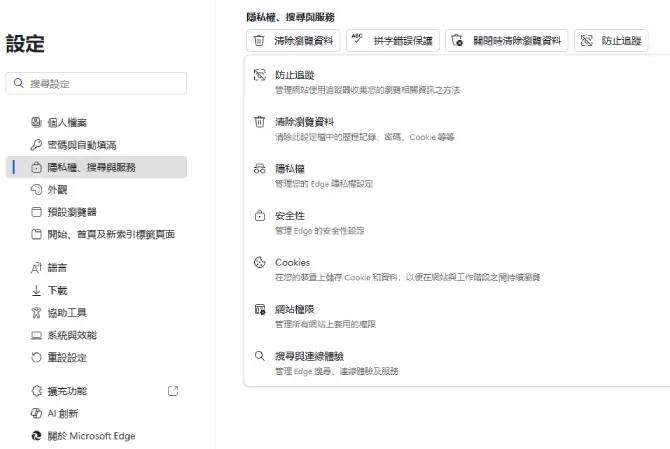
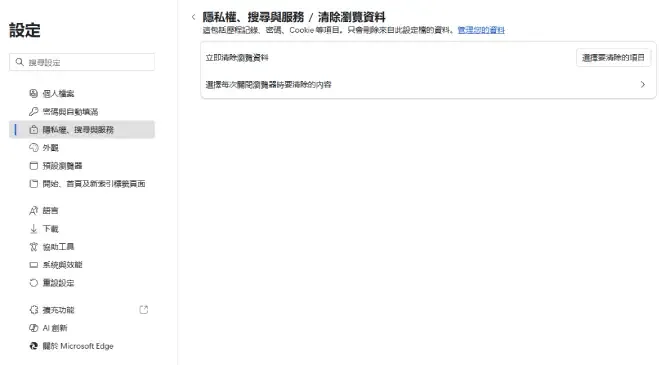
另外「隱私權、搜尋與服務」頁也有一個「清除瀏覽資料」,可以順手把 Cookie 與快取一起清掉,把殘留的網站資料移除。
Edge Step 3:封鎖可疑網站(進階做法)
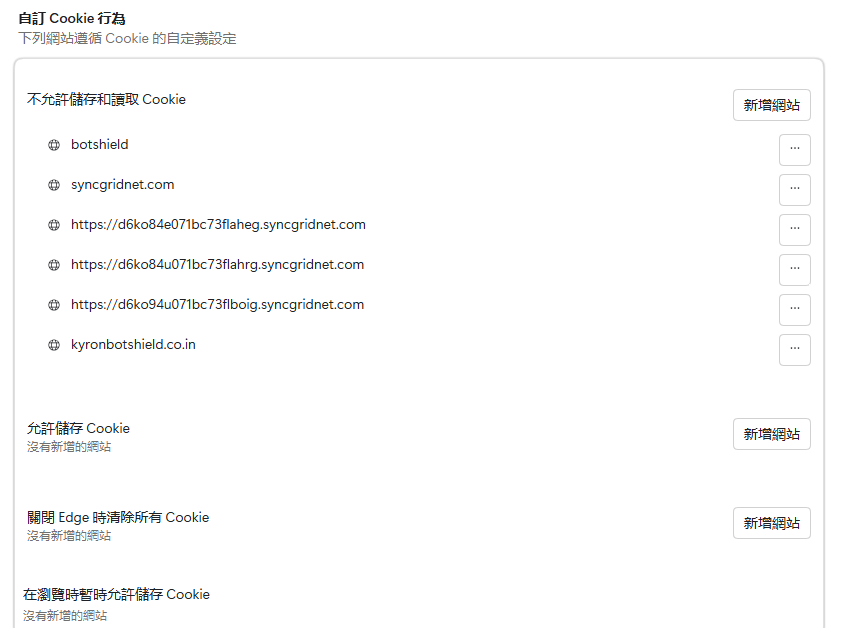
如果你想更徹底阻止這些網站再次推送通知或讀取資料, 可以在 Edge 的 「自訂 Cookie 行為」 中, 直接把可疑網站加入 「不允許儲存和讀取 Cookie」 清單。
操作方式如下:
- 進入 設定 → Cookie 和網站權限 → 管理和刪除 Cookie 及網站資料
- 找到 「自訂 Cookie 行為」
- 在 「不允許儲存和讀取 Cookie」 點擊 新增網站
- 把可疑網站加入封鎖清單
例如常見的詐騙通知來源:
kyronbotshield.co.insyncgridnet.com- 或帶有
botshield的網址
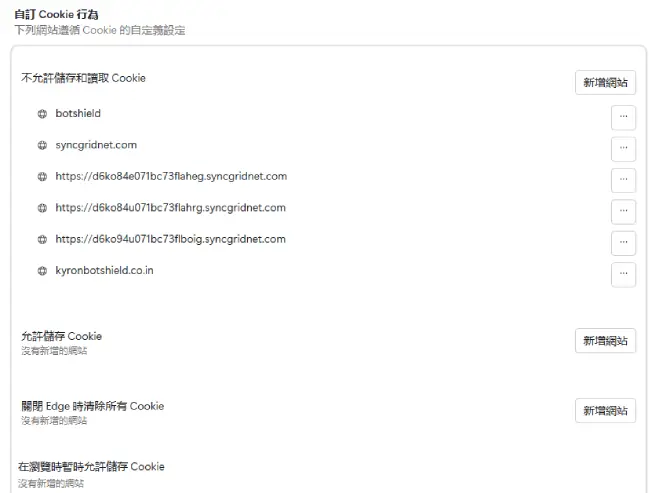
這樣即使該網站再次嘗試發送通知或存取資料, 瀏覽器也會直接阻擋,大幅降低再次跳出詐騙警告的機率。
🌐 Chrome 電腦版:關閉假病毒通知
Chrome 的設定項目名稱跟 Edge 幾乎一樣,只是選單位置不同。最快的做法是跳過選單,直接在網址列貼上這一串:
chrome://settings/content/notifications按 Enter 就會直接到通知權限頁。如果想從選單走,路徑是:右上角「⋮」→「設定」→ 左側「隱私權和安全性」→「網站設定」→「通知」。
進到通知頁之後看兩個地方:
- 「允許傳送通知」清單:這裡列的就是曾經按過「允許」的網站。看到你不認識、或網址是一串亂碼加奇怪頂級網域的,點右邊「⋮」→「移除」;想確保它以後也彈不出來,就選「封鎖」。清單裡若看到標著「已自動封鎖」的網址,那是 Chrome 自己偵測到濫用通知的網站幫你擋掉的,不用理。
- 頁面上方的預設行為:如果你根本不需要任何網站傳通知,直接選「禁止網站傳送通知」,一勞永逸。日後真的需要某個網站(例如 Gmail)通知,再個別加回「允許」即可。
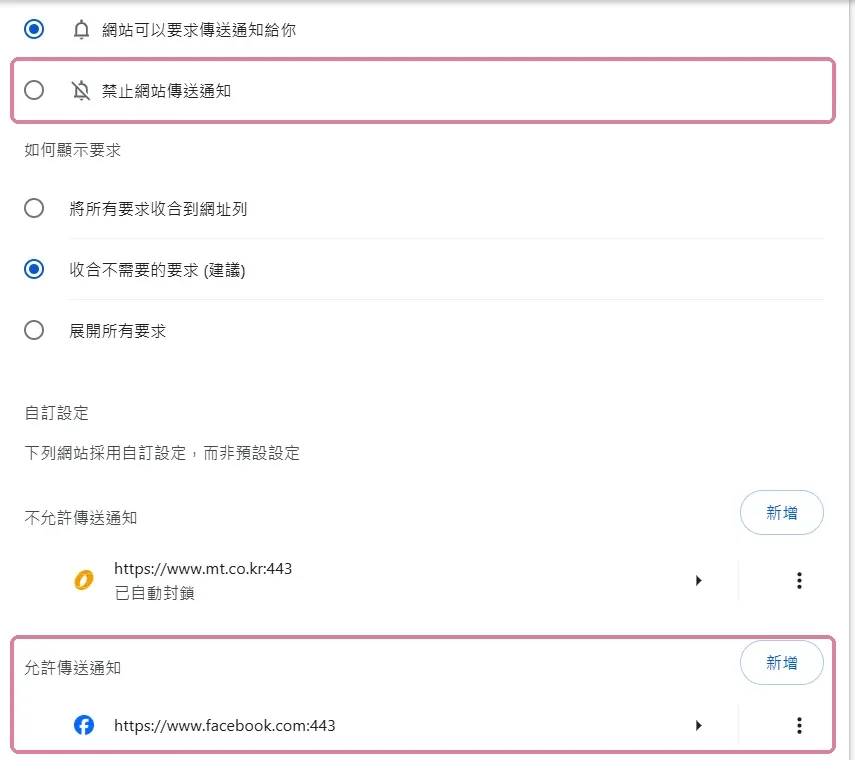
做完之後,右下角那個「McAfee 掃描發現 5 個病毒」的假視窗就不會再出現。它從頭到尾都不是 McAfee 發的,只是通知的圖示和標題可以由網站自己填,才會長得那麼像。
📱 手機也會中:Android Chrome 關閉方法
這種假警告在手機上其實更常見,因為手機通知欄本來就長得都一樣,更難分辨。Android 版 Chrome 的路徑:
- 打開 Chrome,點右上角「⋮」→「設定」。
- 往下找「通知」(部分機型在「網站設定」→「通知」)。
- 點開下方的「允許」清單,裡面就是所有取得通知權限的網站;點進不認識的那一個,把「通知」關掉或改成封鎖。
- 跟電腦版一樣,如果根本不需要任何網站通知,直接選上方的「禁止網站傳送通知」最省事。
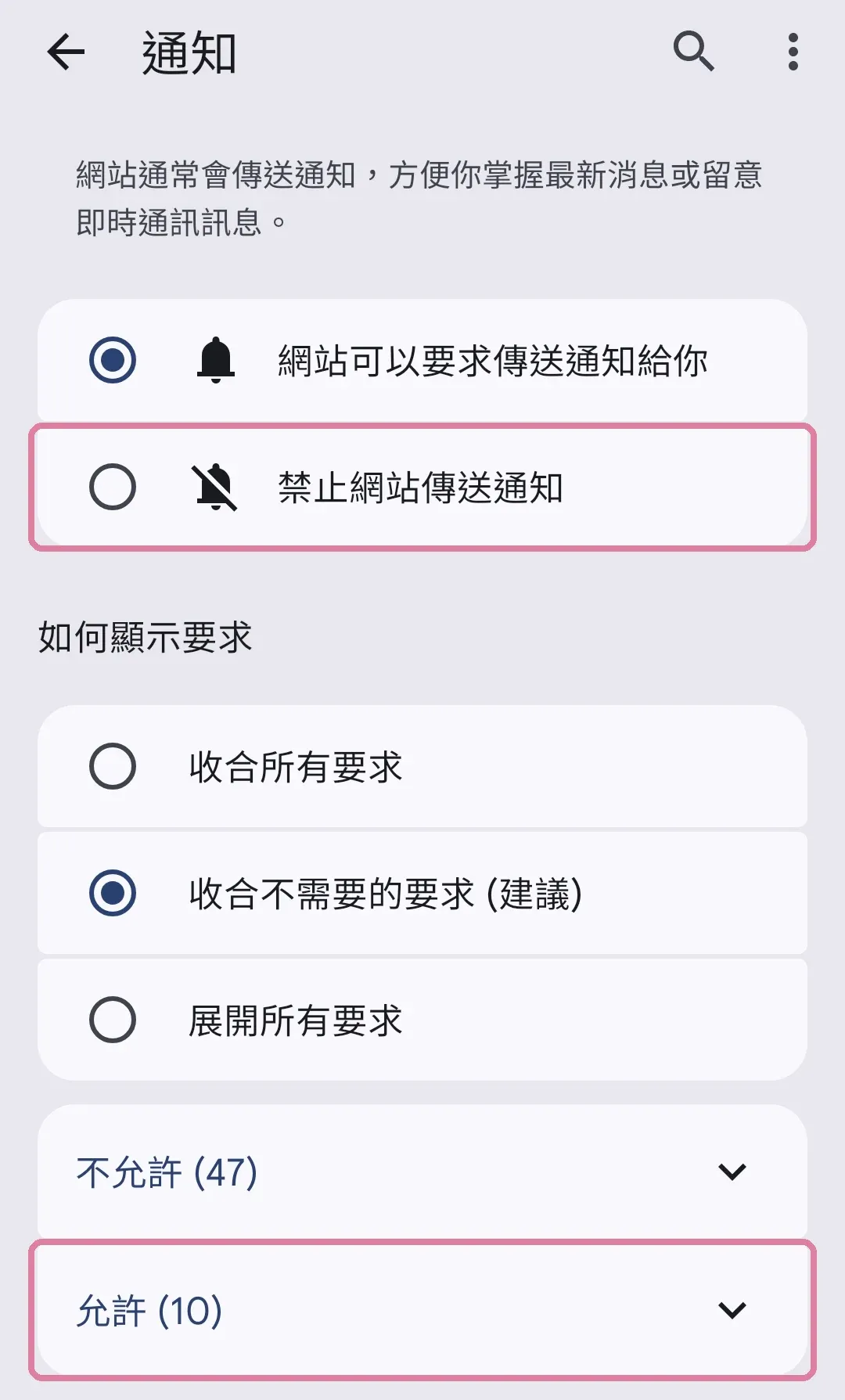
如果你已經被彈出好幾次、通知欄上就有那則假警告,還有一個更快的方法:長按那則通知,Android 會直接顯示「關閉 Chrome 的所有通知」或「關閉這個網站的通知」,選後者即可。
iPhone 的 Safari 預設不允許網站推播通知,所以幾乎不會中這招;如果 iPhone 也有類似彈窗,多半是 Chrome for iOS 或某個 App 發的,同樣從 iOS「設定」→「通知」找到來源 App 關掉。
小白站長筆記:你真的需要買防毒軟體嗎?
真正的防毒軟體,不會透過瀏覽器通知要求你修復病毒。
現在 Windows 已經內建 Windows Defender, 只要保持系統更新、不亂點不明通知, 基本防護其實已經相當足夠。
很多看起來很嚇人的數位問題, 其實只是瀏覽器設定或通知權限造成的, 不一定代表電腦真的中毒。
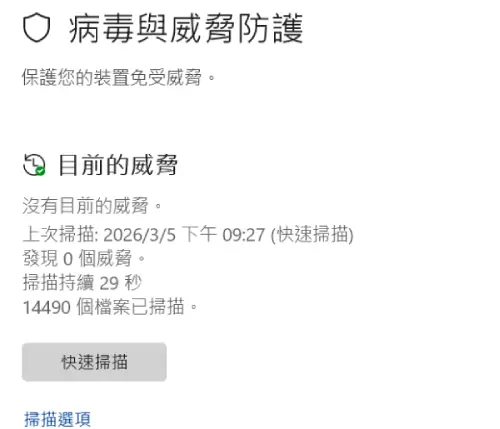
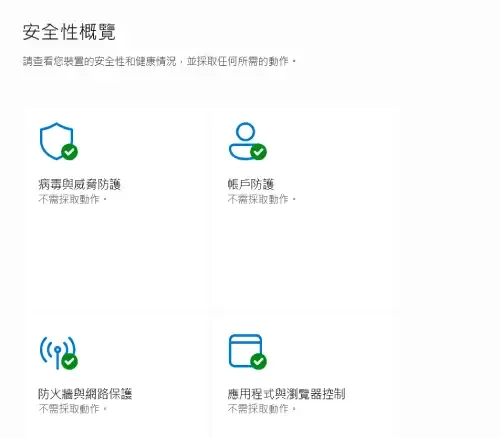
所以當你下次再看到這類 「McAfee 授權到期」或「偵測到病毒」的跳窗時, 先不要慌,先看它是不是來自瀏覽器通知。
很多時候, 真正需要處理的不是病毒, 而是被你不小心開啟的網站通知權限。
遇到這類問題, 問 AI 就對了。
📚 問 AI 就對了 系列
很多日常數位問題,其實只要問 AI, 就能在幾分鐘內找到答案。