【問 AI 就對了!】合照被風吹亂的髮絲毀了?Gemini AI 照片修圖 3 步驟,自然清乾淨不留痕跡
出遊拍到滿意的風景美照,卻被幾根被風吹亂、貼在額頭上的頭髮毀了畫面?其實不用重拍,也不用花錢修圖,用 Gemini 的圖片編輯功能寫對提示詞,就能把雜亂髮絲修得自然乾淨,人物、衣著、背景完全維持原樣。附實測前後對比+可直接複製的中英文提示詞。
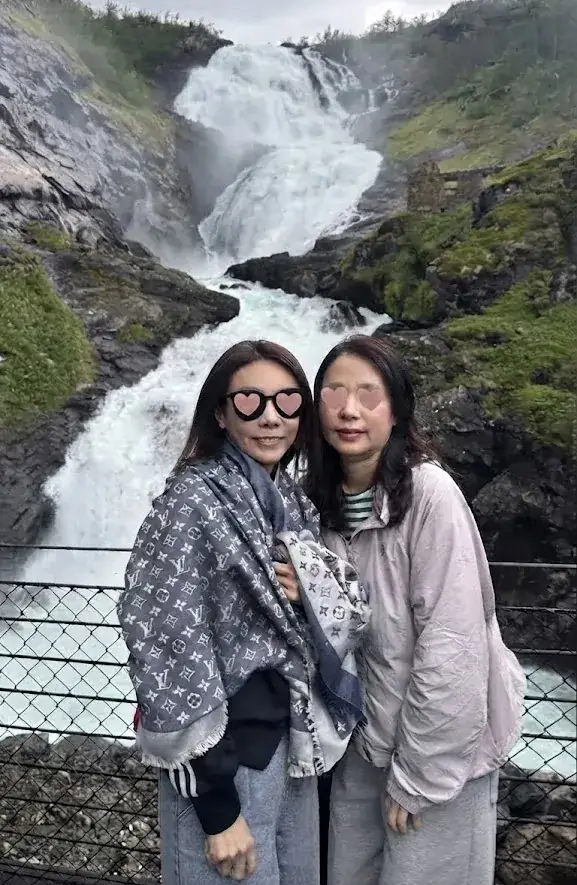
難得走到瀑布前,構圖、光線、笑容全部到位,兩個人剛好都看著鏡頭,回家整理照片才發現:其中一人額頭上有幾根被風吹亂的頭髮,糊糊地貼在臉上,把一張本來很滿意的合照弄得有點尷尬。重拍嗎?瀑布前通常只有那麼一次機會;花錢找人修圖嗎?為了幾根頭髮又要等件,感覺有點誇張。
其實這種「畫面 90% 都很棒,只差一個小細節」的照片,正是 AI 修圖最擅長處理的情境。用 Gemini 的圖片編輯功能,搭配一組寫清楚「只改頭髮、其他全部不准動」的提示詞,幾十秒就能把雜亂髮絲修得乾乾淨淨,人物的長相、衣服、姿勢,還有背後那片壯觀的瀑布,通通維持原樣。下面直接用實拍照片示範完整流程,提示詞也附上中英文版本,複製貼上就能用。
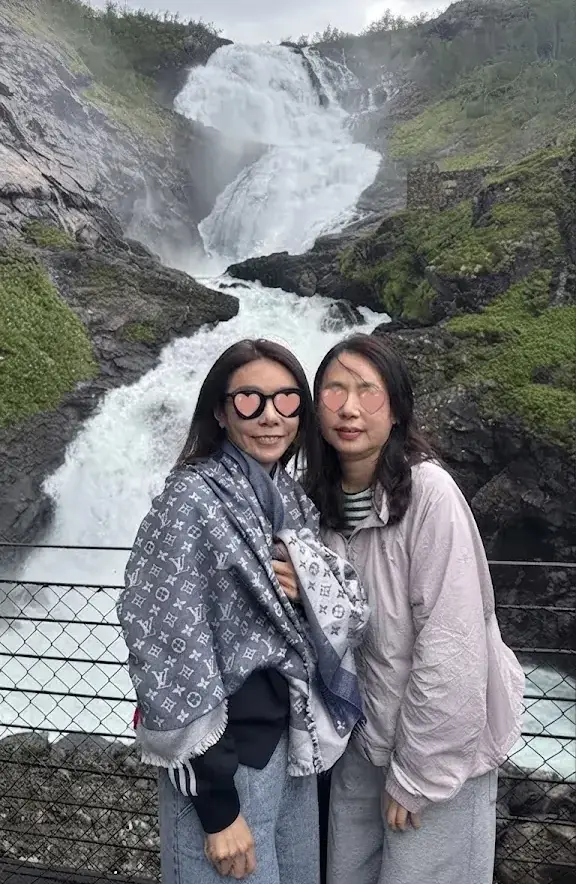 圖說:原始照片,仔細看右邊女士的額頭,有幾根被風吹得亂貼在臉上的頭髮
📑 快速導覽目錄
- 🤔 為什麼風景美照最容易毀在這幾根頭髮
- 🛠️ 完整實測教學:3 步驟用 Gemini 圖片編輯修掉雜亂髮絲
- 1️⃣ 開啟 Gemini 的圖片編輯功能
- 2️⃣ 上傳原始照片
- 3️⃣ 貼上提示詞、送出生成
- ✨ 提示詞關鍵解析:為什麼這樣寫才有效
- ⚠️ 踩雷筆記與實用小技巧
- 💡 這招還能用在哪?AI 去雜物一樣好用
- ❓ 常見問題 FAQ
🤔 為什麼風景美照最容易毀在這幾根頭髮
瀑布、海邊、山頂觀景台這類「風景越美、風也越大」的地方,是雜亂髮絲最容易出現的重災區。水氣加上氣流,頭髮很難乖乖待在原位,尤其兩三個人一起入鏡時,快門要抓到「每個人表情都好、頭髮也都乖」的那一瞬間,運氣成分很高。景點通常只能拍那一次,錯過就是錯過,回家整理照片才發現瑕疵是常態。
以前遇到這種情況,選項只有兩個:忍痛刪掉這張構圖最好的照片,或是花錢找人手動修圖、等上好幾天。現在有了 Gemini 這類圖片編輯 AI,只要提示詞寫得夠精準,同樣的修圖可以在自己手機上、幾十秒內完成,而且效果自然到看不出修過的痕跡。
🛠️ 完整實測教學:3 步驟用 Gemini 圖片編輯修掉雜亂髮絲
這次示範用的是 Gemini App(畫面顯示模型為 Gemini Flash-Lite,圖片編輯功能背後跑的是 Google 的 Nano Banana 影像模型),直接用手機操作,iPhone、Android 介面大同小異。整個流程只有三步驟,以下用實機截圖示範。
1️⃣ 開啟 Gemini 的圖片編輯功能
打開 Gemini App,點擊對話框旁的「+」號叫出功能選單,接著選擇「圖片(製作與編輯精彩影像)」,確保系統切換到圖像處理模式,而不是純文字對話。
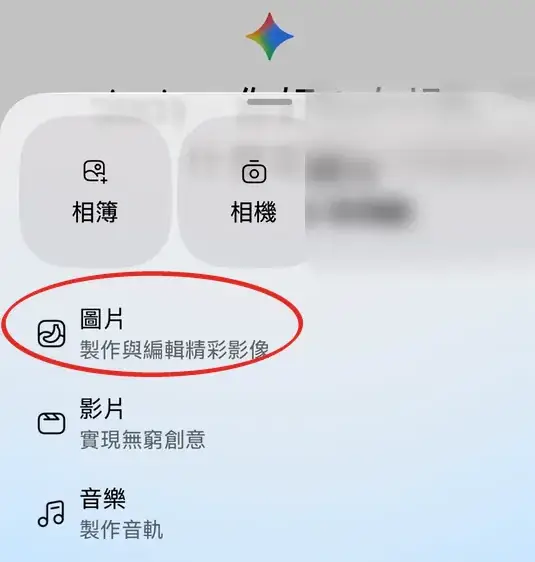 圖說:點「+」號叫出選單,選「圖片」(紅圈處),確保進入圖像編輯模式
2️⃣ 上傳原始照片
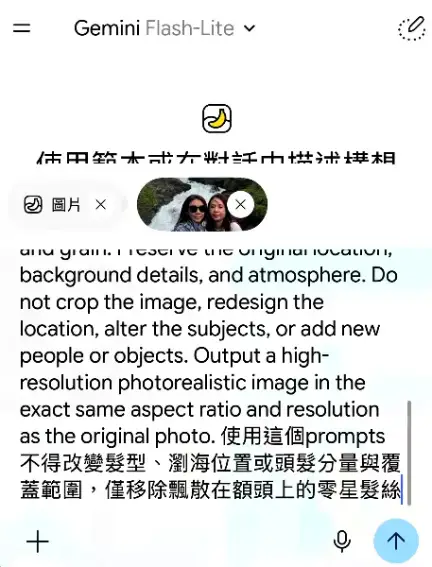
點選「圖片」後,會先進入 Gemini 的圖片生成頁面,畫面上方清楚寫著「用 Nano Banana 生成」,這正是 Google 目前最新的圖片生成/編輯模型,確認有跑對功能。不用理會下面那些範本縮圖,直接點輸入框的「+」號,從相簿選擇要修的原始照片上傳。

3️⃣ 貼上提示詞、送出生成
上傳完照片,在對話框輸入提示詞。提示詞的核心邏輯只有兩個方向:「精準說出要移除什麼」和「嚴格規定其他東西都不准變」。以這張照片為例,以下是實測有效的中英文版本,可以直接複製貼上使用(把「額頭」「頭髮」換成你自己的狀況即可)。
送出後等 AI 運算個幾十秒,拿到結果先別急著關掉,做一次「最終檢查」:放大看有沒有生成錯誤(手指變形、臉部扭曲、憑空多出奇怪的物體),確認沒問題再下載保存。
 圖說:Gemini 修完的結果,額頭雜髮消失、皮膚自然融合,兩人的臉孔、衣服與背後瀑布完全沒被動到
✨ 提示詞關鍵解析:為什麼這樣寫才有效
這組提示詞能穩定修出乾淨自然的結果,關鍵在於幾個明確的限制與指令,拆解如下:
- Strict Image-to-Image Cleanup(嚴格圖對圖清理):一開頭先定義任務性質是「修改」既有照片,不是憑空生成一張新圖,AI 才不會擅自改變構圖或風格。
- Specifically remove...(具體移除...):精準點名要移除的目標是「額頭上的幾根飄散頭髮」,範圍縮到最小,避免 AI 順手連衣服、五官都一起「優化」。
- Keep all aspects... completely unchanged(嚴格保留...完全不變):明確列出身份、臉部特徵、身體、服裝、姿勢、比例、位置通通不准動,這是防止大改臉最重要的一句。
- Do not alter the hairstyle...(不得改變髮型...):實測發現同一組提示詞重跑,AI 偶爾會「順手」把整個髮型、瀏海分量也一起修過頭,看起來像換了個髮型。額外加這句把「頭髮」單獨鎖死,只准動零星飄散的髮絲,其他頭髮通通不准碰,穩定度明顯提升。
- Reconstruct... matching surrounding(重建...並符合周圍):要求修補後的皮膚質感、光影、顆粒感要跟原圖無縫融合,結果才不會看起來像貼了一塊修圖膠帶。
- Do not...(不要...):用否定句收尾,禁止裁切畫面、變更地點、改變主體或新增人物物件,是最後一道保險。
簡單說:先講「這是修圖不是生圖」,再精準點名目標,最後把所有不能動的東西用否定句釘死,這個結構套用在任何「移除照片瑕疵」的需求上都很好用。
⚠️ 踩雷筆記與實用小技巧
- 同一組提示詞重跑,結果不一定每次都一樣:AI 生成本來就有隨機性,同一張照片、同一組提示詞,實測遇過某一次生成把後面沒被風吹亂的頭髮也一起修掉、髮型變得跟原本不太一樣的狀況。解法是在提示詞裡明確加一句「不得改變髮型、瀏海位置或頭髮分量與覆蓋範圍,僅移除飄散在額頭上的零星髮絲」把頭髮單獨鎖死(本文提示詞已內建這句),如果還是跑出跟原本落差較大的結果,重新生成一次通常就會正常。
- 輸出解析度可能跟原圖不完全一樣:提示詞雖然要求「與原圖相同比例和解析度」,但實測發現 Gemini 產出的檔案有時解析度會比原圖略低(比例通常沒問題)。如果照片之後要拿去印刷或當封面素材,建議產出後再確認一次實際尺寸。
- 提示詞用英文效果更穩定:中文提示詞當然可以用,但如果第一次生成的結果不夠自然,可以換成英文版本再試一次,多數圖像模型對英文提示詞的理解精準度還是略勝一籌。
- 收藏的提示詞截圖也能直接丟進去:如果你跟我一樣習慣把看到的好用提示詞存成截圖收藏,不用手動打字重打一次,把截圖跟照片一起上傳給 Gemini,它會自動讀出截圖裡的文字內容當成指令,省下複製貼上的功夫。
- 生成後務必放大檢查五官與手指:AI 修圖最容易出包的地方是臉部邊緣和手指,尤其修補範圍靠近臉部輪廓時,放大檢查一次再下載,才不會把瑕疵直接發上網。
💡 這招還能用在哪?AI 去雜物一樣好用
這組「精準指名+嚴格保留+否定句收尾」的提示詞架構,不是只能修頭髮。把「Specifically remove...」那句換成想清掉的目標,同一套邏輯可以用在:清掉背景路過的陌生人、被截到一半的路人;移除畫面裡的電線、垃圾桶、招牌等雜物;拿掉反光、鏡頭光斑等拍攝瑕疵。只要照樣把人物、背景、光影列進「完全不變」的清單裡,同一組提示詞架構就能重複用在各種「照片 90% 完美、只差一個瑕疵」的場合。
❓ 常見問題 FAQ
Q1:用 Gemini 修圖要付費嗎?
Gemini 的圖片編輯(製作與編輯精彩影像)功能,免費帳號目前就能直接使用,只是每日有生成次數限制。如果修圖需求量大,才需要考慮升級付費方案。
Q2:修完的照片解析度會變嗎?會不會被裁切?
提示詞裡雖然指定「輸出與原圖相同比例和解析度」,但實測發現產出的檔案解析度有時會比原圖略低,比例通常維持正確、不會被裁切。如果照片要拿去印刷或當封面素材,建議產出後再檢查一次實際尺寸。
Q3:除了頭髮,這組提示詞可以拿來移除照片裡的路人或雜物嗎?
可以。把「Specifically remove...」那句改成想清除的目標(例如路人、電線、垃圾桶)即可,其他嚴格保留人物、背景光影的限制句原封不動留著,一樣能修得自然乾淨。