【問 AI 就對了】Typeless 為什麼一直跑出簡體中文?其實只是你沒改這項設定!
Typeless AI 輸出一直變簡體字怎麼辦?身為小白站長,我實測了 Windows 與瀏覽器設定,最後發現只需 30 秒修改「語言變體」就能變回繁體!內附註冊領取 $5 美金獎勵連結,讓 AI 寫作不再卡關。
有時候問題看起來很複雜,答案卻簡單到讓人有點傻眼。
最近在用 Typeless 生成內容時,明明我眼前的系統介面全是繁體中文,結果產出的內容卻一直出現:「为什么」、「设置」、「里面」。
身為一個剛接觸 AI 工具的小白站長,第一反應不是去改設定,而是把電腦裡裡外外翻了一遍。如果你也遇到了,建議先照著我這套「新手標準除錯流程」走一遍:
🔍 解決 Typeless 簡體問題:新手必做的三項基本檢查
在調整軟體設定前,我們先確認環境是否正常,這能排除 90% 的低級錯誤:
- 檢查 Windows 系統語系:進入控制台的「語言與地區」,確認系統預設是「中文(台灣)」,排除作業系統誤導 AI 的可能。
- 確認瀏覽器翻譯設定:檢查 Chrome 或 Edge 的自動翻譯功能是否關閉。有時候是瀏覽器「太熱心」,自動把繁體網頁轉成了簡體。
- 檢查 Typeless 版本:確認軟體或瀏覽器插件已更新至最新版,避免因舊版 Bug 導致的語系判斷失誤。
結果... 我查完了一輪,發現環境都設定對了,但 AI 還是堅持給我簡體字。最後才發現,真正的原因只有一個:「語言變體」沒改。
🛠️ 30 秒修復教學:如何將 Typeless 設定為繁體中文?
別再像我一樣去翻 Windows 設定了,直接進入 Typeless 的設定核心,跟著這三個步驟就對了:
步驟一:打開 Typeless 設定 (Settings)
點擊你的帳號頭像或進入設定頁面。
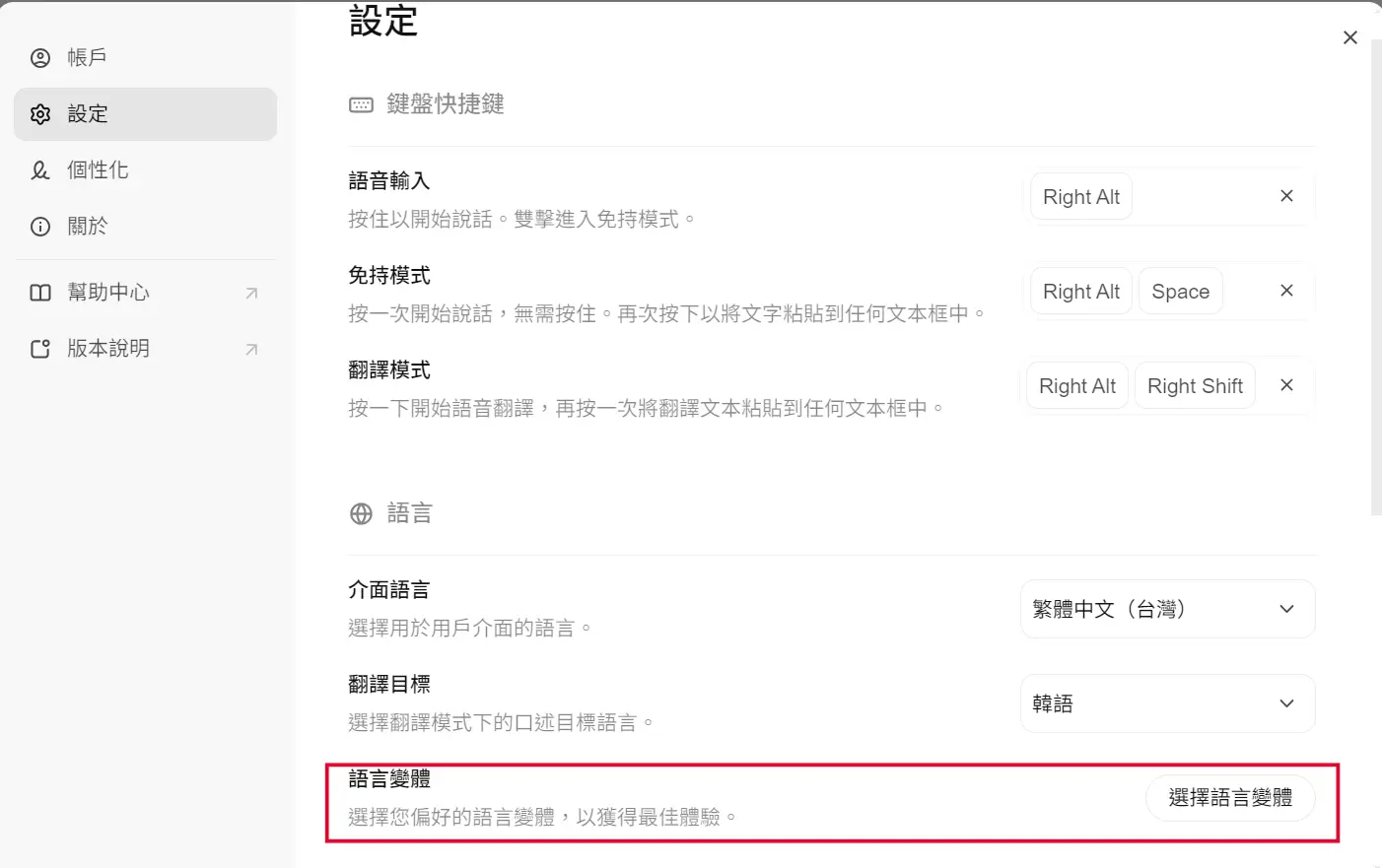
▲ 找到「語言變體」區塊,點擊「選擇語言變體」按鈕
步驟二:找到「中文」首選語言變體 (Language Variant)
在語言清單中找到中文選項,你會發現它預設通常指向了簡體中文。
步驟三:手動切換為「繁體中文(台灣)」
將下拉選單改選為 繁體中文(台灣) 並點擊儲存(Save)。
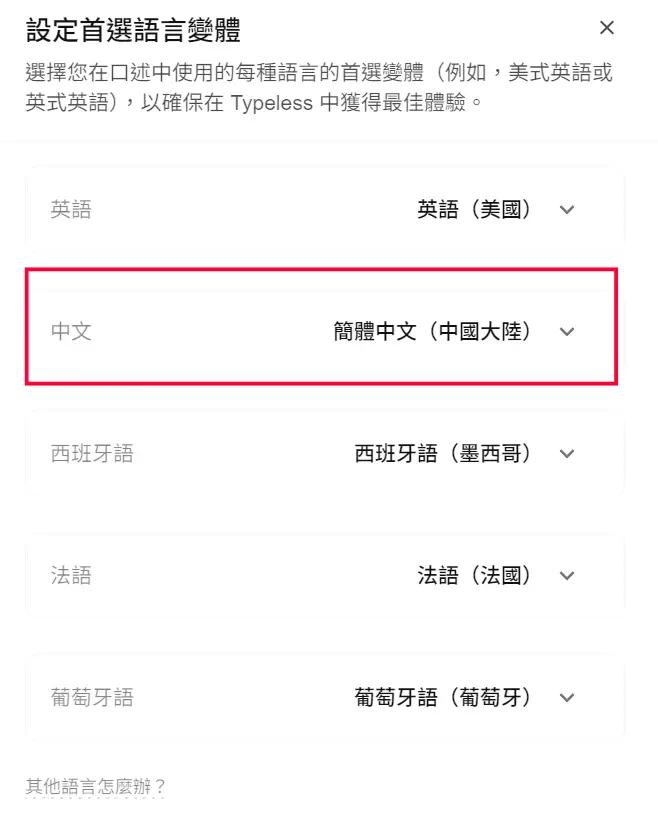
▲ 將原本的「簡體中文(中國大陸)」切換為「繁體中文(台灣)」
💡 小白站長筆記:最棒的是,你只需要更新這一次設定!Typeless 會將偏好記錄在帳號中,所以你的所有裝置(包含 iPhone 手機、平板或不同電腦)都會同步更改,不需要重複設定。
重新生成一次,你會發現文字終於變回熟悉的繁體中文了!
剛看到結果時,我真的在電腦前傻眼了三秒,原來答案這麼簡單。
🚀 為什麼小白站長也推 Typeless?
雖然語言設定對新手來說有點神祕,但搞定之後,Typeless 的實戰力真的很高。我平常最常拿它來做這幾件事:
- 快速改寫段落:把生硬的草稿變得平易近人。
- 整理重點標籤:自動從長文中抓出關鍵字。
- 標題腦力激盪:一口氣噴出多個版本,挑出最有流量的一個。
🎁 讀者專屬福利:領取 $5 獎勵金
邀請您的朋友,每位獲得 $5 信用。邀請一位朋友,每邀請一位即可獲得 $5 的 Typeless Pro 信用。
我的推薦連結:
點此註冊領取 $5 Typeless Pro 信用額度
(註:這不是廣告業配,單純是小白站長的心血來潮分享。)