電腦跳出 McAfee 病毒警告?其實是瀏覽器通知詐騙|3 步驟清除教學
電腦突然出現「McAfee 授權到期」或「偵測到病毒」警告,其實多半是瀏覽器通知詐騙。本文教你如何辨識假警告,並用 3 分鐘關閉 Edge 惱人通知。

電腦突然跳出 McAfee 病毒警告?先別緊張,通常只是通知詐騙
如果你最近打開電腦時,畫面右下角突然跳出紅色警告,例如 「⚠️ McAfee 授權已到期」、 「⚠️ 偵測到病毒」, 很多人第一時間都會嚇一跳,以為電腦真的中毒了。
但其實,大部分情況下這並不是病毒,而是一種常見的 瀏覽器通知詐騙(Push Notification Scam)。
這篇文章也是「問 AI 就對了」系列的一部分, 很多日常數位問題,其實只要問 AI,就能快速找到答案並解決問題。
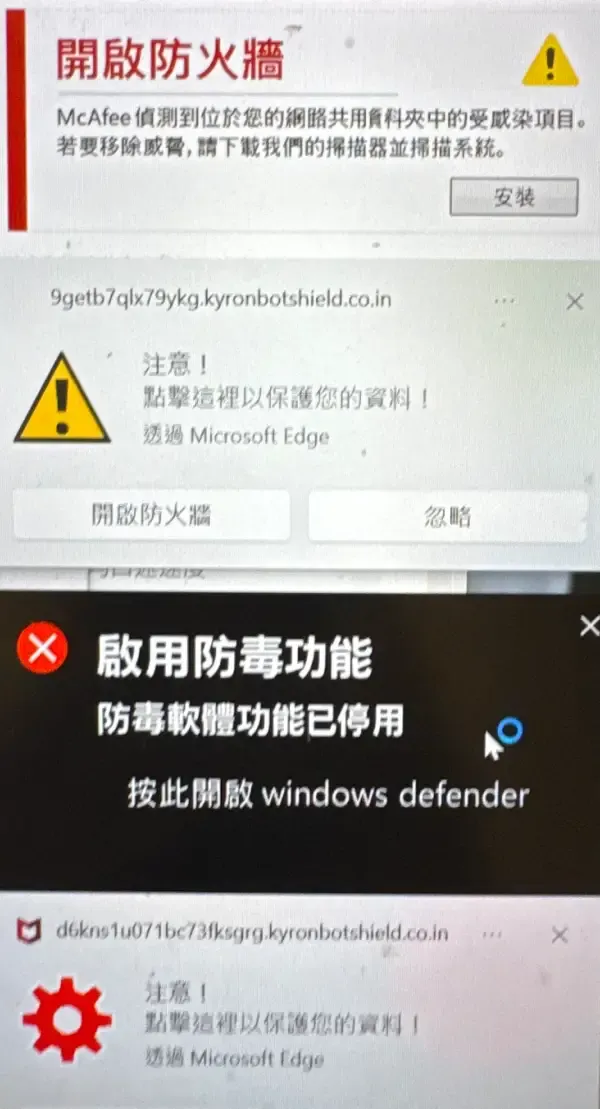
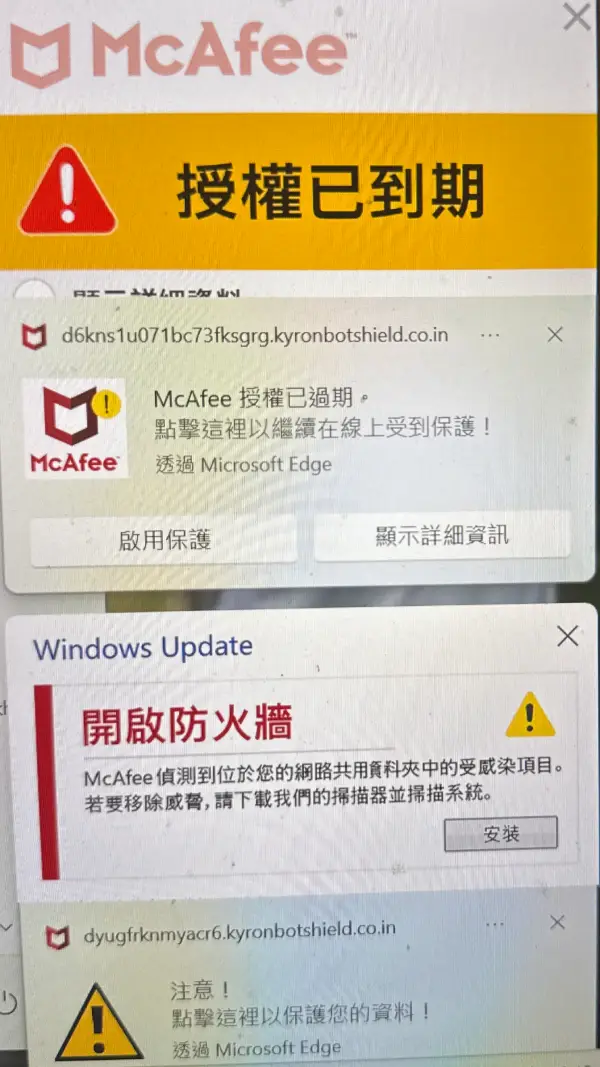
為什麼會一直跳出假防毒通知?
這類通知通常是因為你在某些網站上不小心點擊了 「允許通知(Allow)」。 一旦授權,該網站就可以透過瀏覽器持續推送通知, 即使你沒有開啟該網站,也會一直跳出警告。
詐騙網站常常會偽裝成防毒警告、系統通知, 目的是誘導使用者點擊連結或下載軟體。
常見的可疑網址包含:
kyronbotshield.co.insyncgridnet.com- 帶有
botshield或security-warning字樣的網站
如何辨識真假防毒警告?
其實有一個很簡單的判斷方法:看通知來源。
真正的防毒軟體不會透過瀏覽器通知要求你點擊修復。
| 項目 | 詐騙警告 | 真正防毒軟體 |
|---|---|---|
| 來源 | 瀏覽器通知(顯示網址) | 防毒軟體本身或系統通知 |
| 要求 | 點擊連結、要求刷卡、下載軟體 | 直接在軟體內處理 |
| 網址 | 奇怪網域或不明網站 | 官方網站或官方程式介面 |
3 分鐘解決:關閉 Edge 假病毒通知
其實不需要重灌電腦,只要把瀏覽器通知權限移除, 這些彈窗就會消失。
Step 1:打開 Edge 設定
本文以 Microsoft Edge 為示範,但如果你使用的是 Google Chrome,操作方式其實幾乎相同。
因為 Edge 與 Chrome 都是基於 Chromium 核心, 通知權限與網站設定的位置幾乎一致,只是選單名稱略有不同。
點擊瀏覽器右上角 「⋯」, 選擇 「設定」。
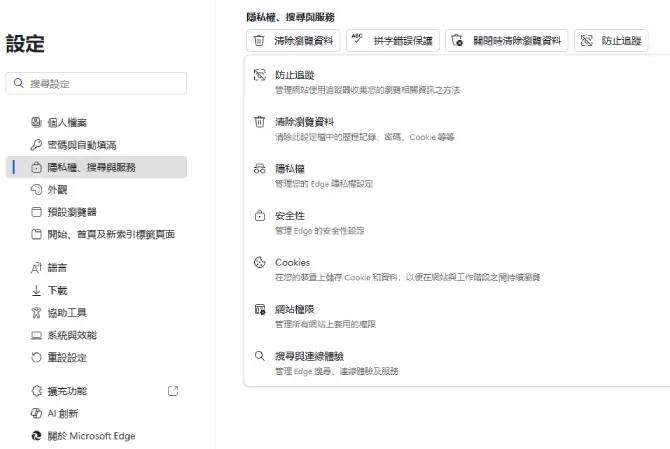
Step 2:進入通知權限
在左側選單找到 「隱私權,搜尋與服務」, 找到 「cookie」。
Step 3:封鎖可疑網站(進階做法)
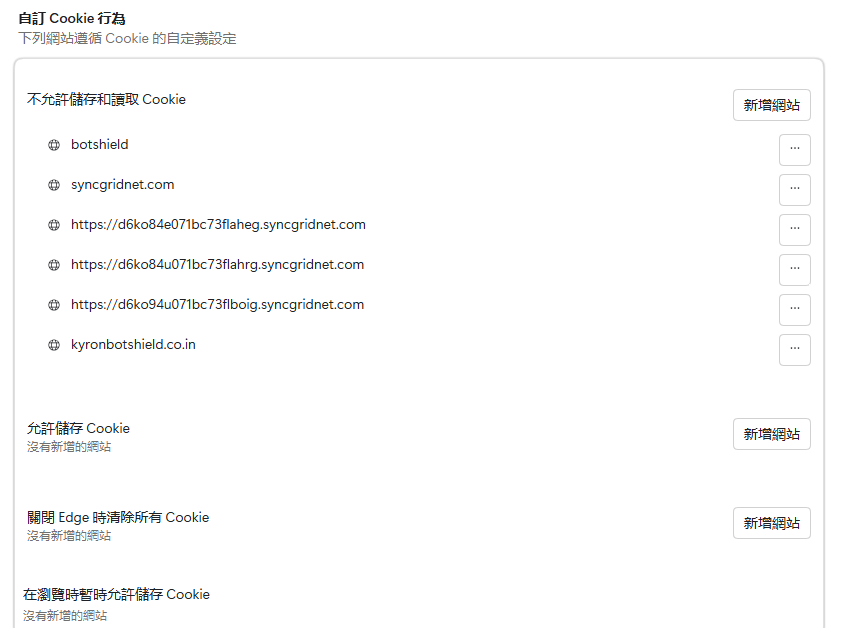
如果你想更徹底阻止這些網站再次推送通知或讀取資料, 可以在 Edge 的 「自訂 Cookie 行為」 中, 直接把可疑網站加入 「不允許儲存和讀取 Cookie」 清單。
操作方式如下:
- 進入 設定 → 隱私權,搜尋與服務→ Cookie
- 找到 「自訂 Cookie 行為」
- 在 「不允許儲存和讀取 Cookie」 點擊 新增網站
- 把可疑網站加入封鎖清單
例如常見的詐騙通知來源:
kyronbotshield.co.insyncgridnet.com- 或帶有
botshield的網址
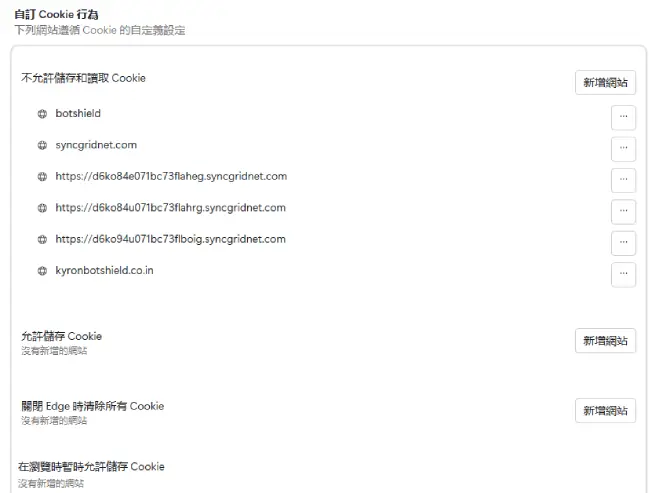
這樣即使該網站再次嘗試發送通知或存取資料, 瀏覽器也會直接阻擋,大幅降低再次跳出詐騙警告的機率。
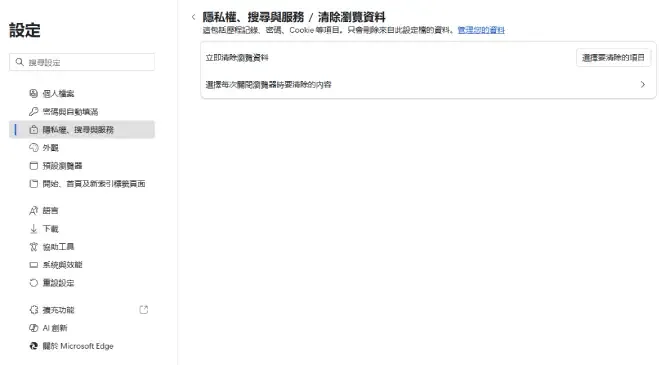
如果想再保險一點,也可以順手到瀏覽器的 「隱私權、搜尋與服務」 頁面清除 Cookie 與快取資料, 把殘留的網站資料一起移掉。
小白站長筆記:你真的需要買防毒軟體嗎?
真正的防毒軟體,不會透過瀏覽器通知要求你修復病毒。
現在 Windows 已經內建 Windows Defender, 只要保持系統更新、不亂點不明通知, 基本防護其實已經相當足夠。
很多看起來很嚇人的數位問題, 其實只是瀏覽器設定或通知權限造成的, 不一定代表電腦真的中毒。
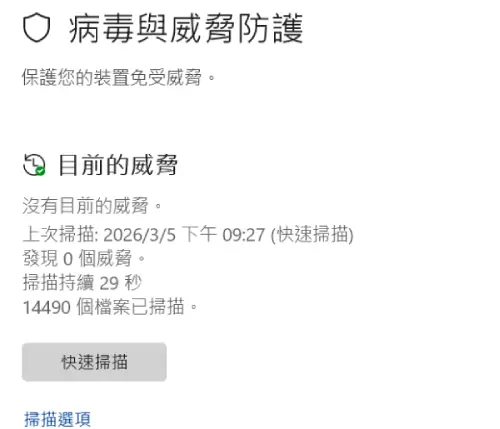
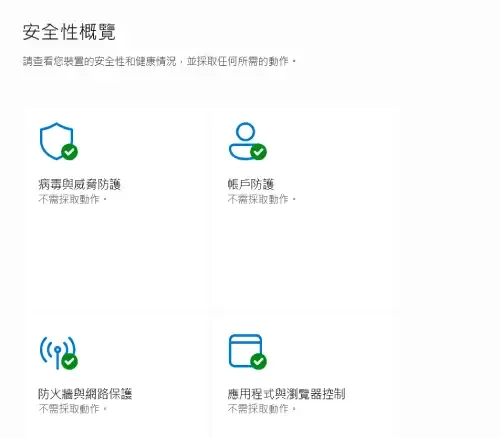
所以當你下次再看到這類 「McAfee 授權到期」或「偵測到病毒」的跳窗時, 先不要慌,先看它是不是來自瀏覽器通知。
很多時候, 真正需要處理的不是病毒, 而是被你不小心開啟的網站通知權限。
遇到這類問題, 問 AI 就對了。
📚 問 AI 就對了 系列
很多日常數位問題,其實只要問 AI, 就能在幾分鐘內找到答案。